
インストール
インストーラを実行し、Macを一度再起動すると、VolumeKeysがメニューバーに表示されます。ターミナルも複雑な設定も不要です。
 VolumeKeys
SSL 2ファミリー · SSL 2+ MKIIでテスト済み
SSL 2ファミリーのインターフェイスで、対応ステレオ出力をMacのF10〜F12キーで操作できます。スタジオではSSL 2+ MKIIでテスト済みです。決める前に、お使いのMacですべての機能を7日間無料でお試しください。
VolumeKeysのインタラクティブなプレビューです。表示しているデバイス名と出力ペアは一例です。実際の選択肢は、デバイス、ドライバ、macOSの構成によって異なります。
音量操作だけではありません
SSL 2ファミリーの対応ステレオ出力をF10、F11、F12で操作。利用可能な出力ペアをスピーカーセットごとに切り替え、モノチェック、Bass Focusでの低域の試聴、Bass Nightでの低音の漏れの抑制まで、すべてキーボードから行えます。
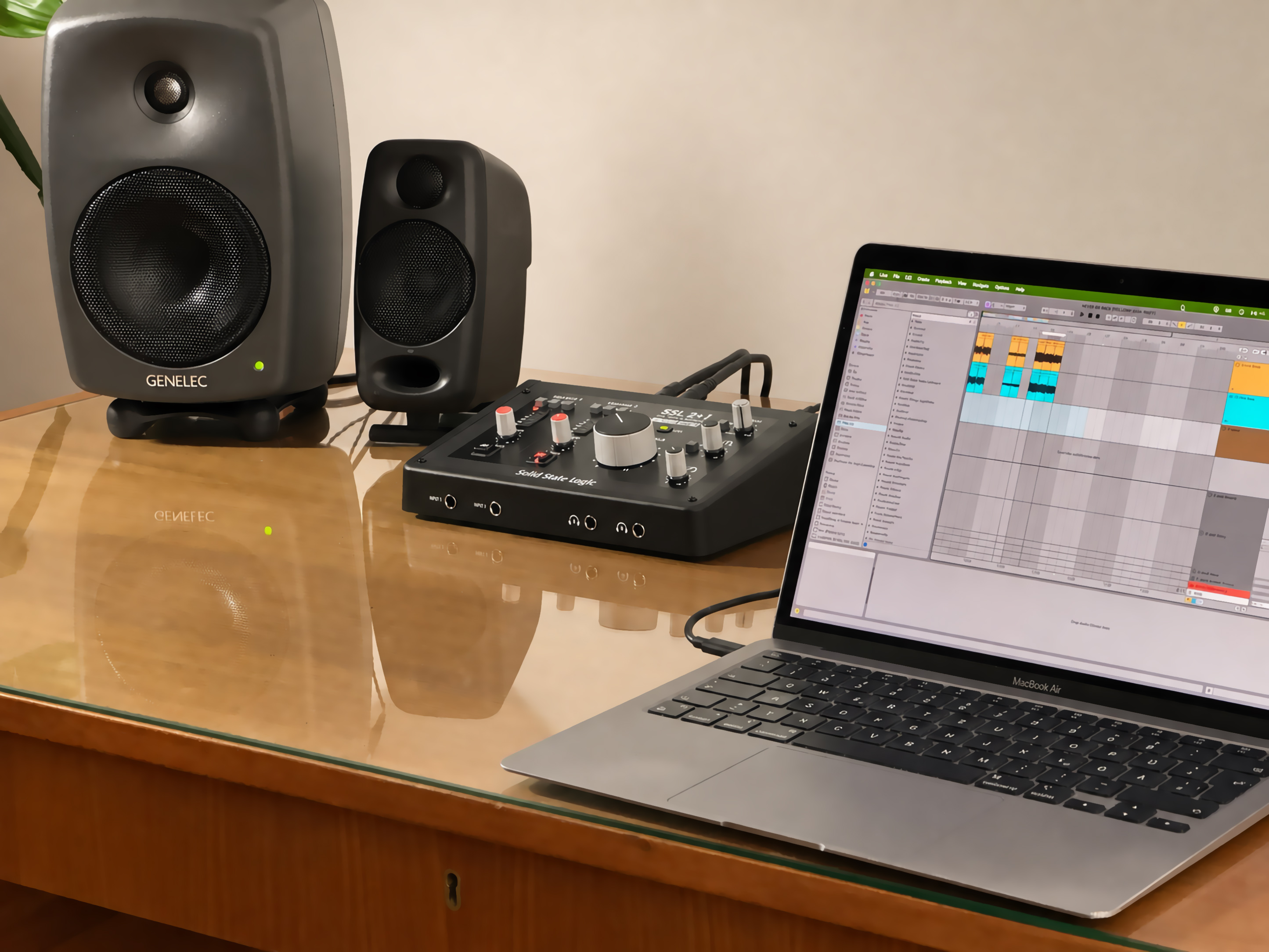
SSL 2+ MKIIでテスト済み
スタジオテストでは、VolumeKeysでSSL 2+ MKIIをCore Audioの対象デバイスとして選択し、選択した経路はミュート、音量を下げる、音量を上げるの各操作に反応しました。無料体験版では、お使いのMacでSSLのモデルと出力ペアを確認できます。
45秒の製品ツアー
選択したMacの再生経路をVolumeKeysがF10、F11、F12で操作し、メニューバーで静かに待機する様子をご覧ください。
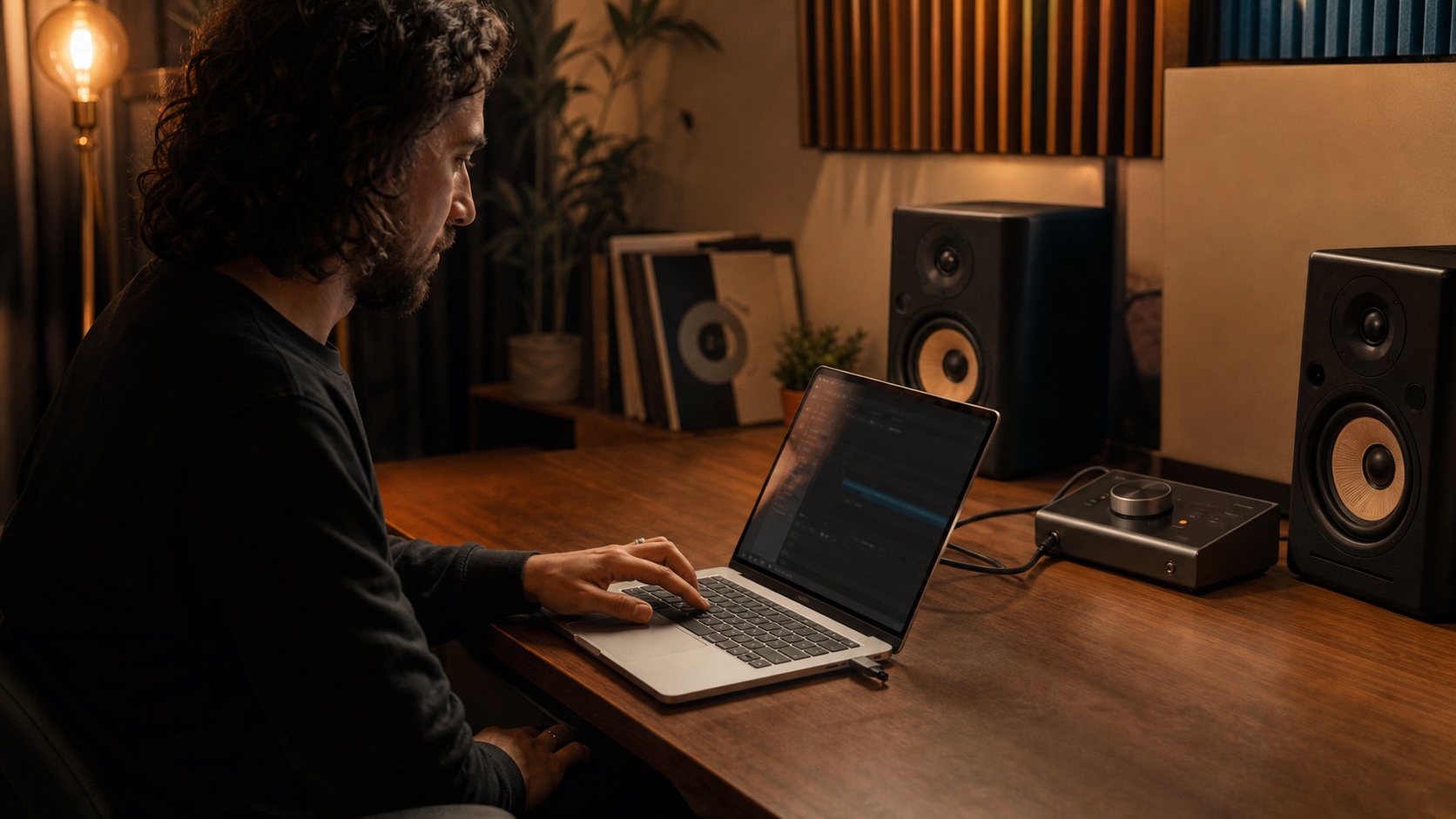
製品ツアーでは、対応するインターフェイス製品群で共通のVolumeKeysワークフローを紹介します。
使い方
VolumeKeysをインストールし、SSL 2ファミリーのインターフェイスを選ぶだけで、Macをこれまでどおり使えます。
インストーラを実行し、Macを一度再起動すると、VolumeKeysがメニューバーに表示されます。ターミナルも複雑な設定も不要です。
SSL 2ファミリーのインターフェイスと、VolumeKeysに表示されるステレオ出力ペアを選びます。利用可能なペアはモデル、ドライバ、macOS構成によって異なります。
F10、F11、F12でミュート、音量ダウン、音量アップ。それだけです。
SSL 2ファミリーのインターフェイスとVolumeKeys
VolumeKeysは、選択したMacの再生経路を操作します。SSLのMONITORノブ、ダイレクトモニタリング、録音ゲインは変わりません。
デジタル・モニターコントローラー
デバイスとドライバが互換性のあるステレオペアを複数備えている場合、VolumeKeysは利用可能なペアごとに個別のレベルを記憶し、選択した経路を切り替えられます。
原音に忠実なモニターコントロールを目指して設計された、高精度32ビット浮動小数点処理。
デジタル減衰
VolumeKeysはルーティングされたMac信号を減衰させますが、ソースレベルを超えて増幅するようには設計されていません。実際に耳に届く音量は、希望に合わせてインターフェイスまたはモニターコントロールで設定します。
プライバシーを重視した設計
オーディオはローカルで処理され、VolumeKeysから当社のサーバーへ送信されることはありません。アプリには広告もアプリ利用状況の解析機能も含まれません。
スムーズな切り替え
再生中にオーディオインターフェイスの出力を切り替えると、スピーカーからクリックノイズやポップノイズが出ることがあります。そのためVolumeKeysは、まずフェードアウトし、無音の状態で切り替えてから、そのペアに保存されたレベルまでフェードインします。利用可能なペアごとに、レベルが個別に記憶されます。
両チャンネルをまとめて聴き、位相やバランスの問題を見つけます。
Bass Focusは150 Hz未満を分離し、低域を正確に判断できます。Bass Nightは、60 Hzのハイパスフィルターと200 Hzの緩やかなローシェルフで、部屋や壁を振動させる深い低音を抑えます。夜でも豊かでバランスのよいサウンドを楽しみながら、隣室へ伝わる低音を減らせます。
別の設定を競合させることなく、使用中のハードウェア/DAWバッファに追従します。
選択したインターフェイスまたはディスプレイが切断されると、VolumeKeysはシステムの再生音を低い音量でMacのスピーカーに自動的に切り替えます。
録音
DAWで、入力にSSL 2ファミリーのインターフェイス、出力にVolumeKeysを選択します。これで音量キーがMacのオーディオとDAWをまとめて操作します。
グローバルショートカット
Macのどこからでも、スピーカーペアの切り替え、VolumeKeysのオンとオフ、モノチェック、2つのBassモードの試聴ができます。
利用可能な出力ペアにだけショートカットが割り当てられます。1つのショートカットが他のアプリと競合しても、他のショートカットは引き続き使えます。
SSL 2ファミリーでVolumeKeysが役立つ理由
SSL 2ファミリーのインターフェイスはMacのオーディオを問題なく再生できても、macOSがUSB出力を固定レベルとして扱うことがあります。デバイスが設定可能なシステムマスター音量を備えていないと、メニューバーのスライダーとF10〜F12を使えないことがあります。
VolumeKeysは、オーディオがSSLに届く前の段階にソフトウェア制御の経路を設けます。インターフェイスのハードウェアノブ、モニターミックス、録音経路の役割はそのままに、ルーティングされたMacの再生レベルを変更します。
7日間無料。
お使いのMacですべての機能を7日間無料で試し、その後ゆっくりご判断ください。支払い情報は不要です。
7日間無料。支払い情報は不要です。
SSL 2ファミリー FAQ
ルーティングされたMacの再生音、MONITORノブ、ダイレクトモニタリング、DAWの入力レベルの違いをご確認ください。
VolumeKeysはSSL 2ファミリーの対応ステレオCore Audio出力向けに設計されています。記録を残したスタジオテストにはSSL 2+ MKIIを使用しました。全機能を使える7日間の体験版で、お使いのSSL 2ファミリーのインターフェイスと再生ペアを確認できます。
VolumeKeysにはCore Audioで利用可能なステレオ出力経路が表示されるため、システムの再生に使うペアを選択できます。実際の名称と選択肢は、SSLのドライバと構成によって異なります。
いいえ。実際に耳に届く音量の範囲は、これまでどおりハードウェアノブで設定してください。VolumeKeysはMacの再生音のレベルをキーボードで操作できるようにするもので、ユニティゲインを超えて増幅しないよう設計されています。
いいえ。ダイレクトモニタリングはSSL内で行われ、録音の入力ゲインはインターフェイス側のままです。DAWで、入力にSSL、出力にVolumeKeysを選択します。これで音量キーがMacのオーディオとDAWをまとめて操作します。