
Installer
Lancez le programme d’installation. VolumeKeys apparaît dans la barre des menus. Aucun Terminal ni configuration compliquée.
 VolumeKeys
famille MOTU M · Testé avec M4
Contrôlez les sorties stéréo compatibles de votre interface MOTU M avec les touches F10-F12 du Mac. Testé dans notre studio avec M4. Essayez gratuitement toutes les fonctions pendant 7 jours sur votre propre Mac avant de décider.
Aperçu interactif VolumeKeys. Les noms de périphériques et les paires de sorties affichés sont à titre indicatif ; les choix exacts dépendent du périphérique, du pilote et de la configuration macOS.
Plus que du volume
Contrôlez une sortie stéréo compatible de la famille MOTU M avec F10-F12. Passez entre les paires disponibles pour différents moniteurs, vérifiez le mono, écoutez le grave avec Bass Focus et réduisez sa propagation avec Bass Night, entièrement au clavier.
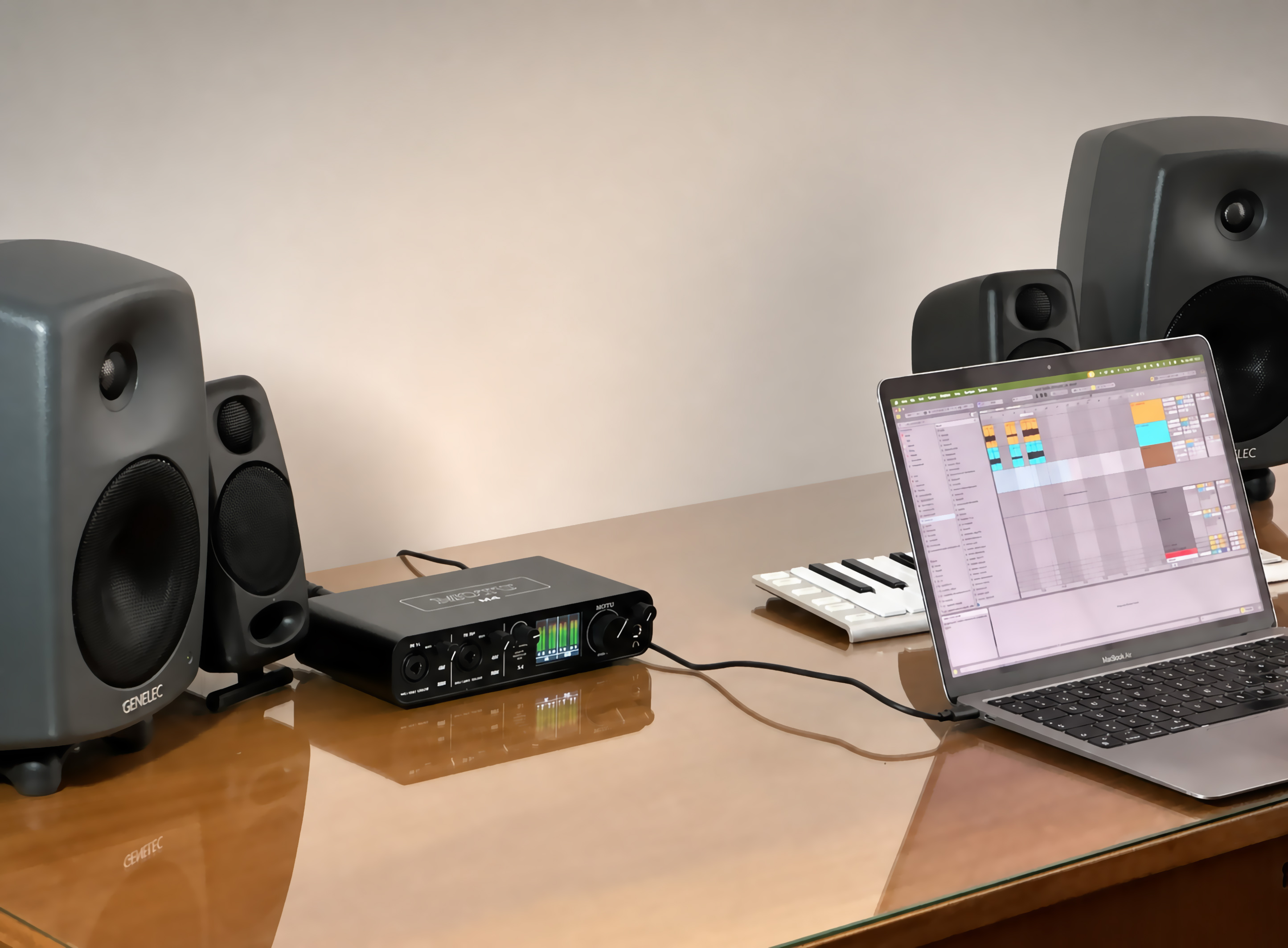
Testé avec M4
Lors de notre test en studio, VolumeKeys a sélectionné le MOTU M4 comme cible Core Audio et l'itinéraire choisi a répondu à la mise en sourdine, à la diminution et à l'augmentation du volume. L'essai gratuit vous permet de confirmer le même flux de travail avec votre propre paire de sorties.
Présentation de 45 secondes
Découvrez comment VolumeKeys contrôle un itinéraire de lecture Mac sélectionné avec F10, F11 et F12 et reste silencieusement dans la barre de menus.
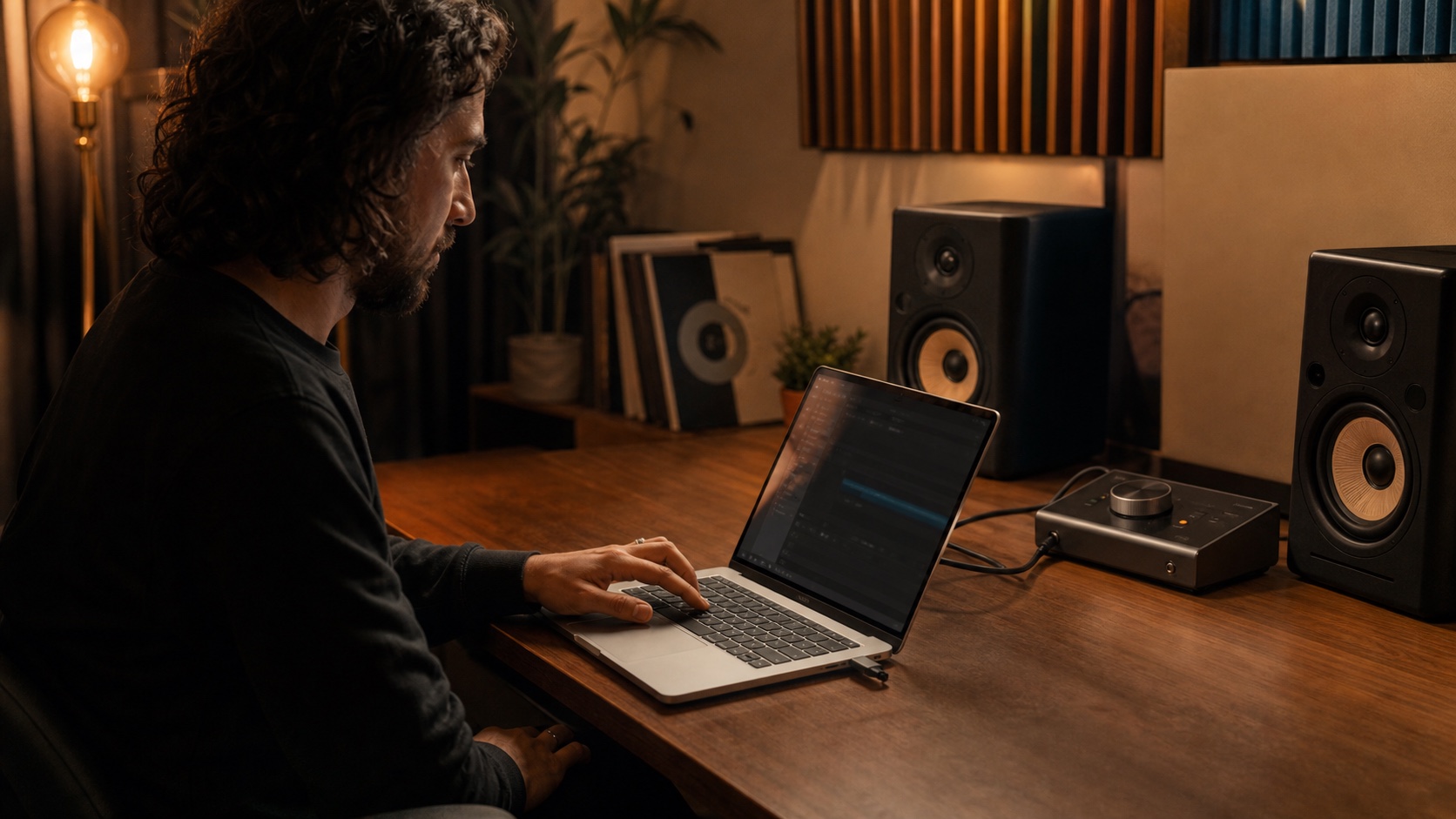
La présentation montre le même flux de travail VolumeKeys pour les familles d’interfaces compatibles.
Fonctionnement
Installez VolumeKeys, choisissez votre interface MOTU M et continuez à utiliser votre Mac comme d’habitude.
Lancez le programme d’installation. VolumeKeys apparaît dans la barre des menus. Aucun Terminal ni configuration compliquée.
Sélectionnez votre interface MOTU M et la paire de sorties stéréo affichée par VolumeKeys. Les paires disponibles dépendent du modèle, du pilote et de la configuration de macOS.
Appuyez sur F10, F11 ou F12 pour couper, baisser ou augmenter le son. C’est tout.
VolumeKeys avec votre interface MOTU M
VolumeKeys ajoute un clavier global et des outils d'écoute à la lecture de Mac tandis que les indicateurs de niveau et le chemin de moniteur direct de MOTU restent la responsabilité du matériel.
Contrôleur de monitoring numérique
Lorsque l'appareil et le pilote exposent plusieurs paires stéréo compatibles, VolumeKeys peut mémoriser un niveau distinct pour chaque paire disponible et basculer entre ces itinéraires sélectionnés.
Traitement en virgule flottante 32 bits de haute précision, conçu pour un contrôle transparent du monitoring.
Atténuation numérique
VolumeKeys atténue le signal Mac routé et n’est pas conçu pour l’amplifier au-delà du niveau source. Réglez le niveau d’écoute physique souhaité sur l’interface ou le contrôle des moniteurs.
Confidentialité dès la conception
Votre audio est traité localement et n’est pas envoyé à nos serveurs par VolumeKeys. L’application ne contient ni publicité ni analyse de son utilisation.
Transitions maîtrisées
VolumeKeys passe par le silence lors des changements d’appareil ou de paire de sorties, puis revient au niveau mémorisé pour votre interface MOTU M. Chaque paire disponible conserve son propre niveau.
Écoutez les deux canaux ensemble pour repérer les problèmes de phase et d’équilibre.
Focus isole tout ce qui se trouve sous 150 Hz pour prendre des décisions précises dans le grave. Night concentre son traitement là où le grave devient physique. Un algorithme DSP de basses fréquences conçu sur mesure réduit l’énergie profonde qui fait vibrer les pièces et les murs tout en préservant le corps musical du mix. Vous profitez d’un son plein et équilibré la nuit, tandis que moins de basses parviennent aux voisins.
Suit le tampon matériel/DAW actif sans second réglage concurrent.
Si l’interface ou l’écran sélectionné est déconnecté, VolumeKeys rétablit automatiquement la lecture système sur la sortie macOS par défaut actuelle.
Enregistrement
Sélectionnez directement votre interface MOTU M dans votre DAW pour enregistrer. VolumeKeys peut contrôler l’audio Mac normal en même temps.
Raccourcis globaux
Changez de paire de moniteurs, activez ou désactivez VolumeKeys, vérifiez le mono et écoutez les deux modes Bass depuis n’importe où sur votre Mac.
Seules les paires de sorties disponibles reçoivent un raccourci. Chaque raccourci global est enregistré séparément, de sorte qu’un conflit sur l’un d’eux ne désactive pas les autres.
Pourquoi VolumeKeys aide avec la famille MOTU M
Une interface MOTU M peut lire normalement l’audio du Mac même lorsque macOS considère sa sortie comme fixe. Si aucun volume système réglable n’est exposé, les touches de volume standard du Mac peuvent être indisponibles.
VolumeKeys crée une route contrôlée par logiciel vers la sortie sélectionnée. F10-F12 contrôlent l’audio Mac routé tandis que le matériel de la famille MOTU M conserve ses fonctions de monitoring physiques.
7 jours gratuits.
Utilisez gratuitement toutes les fonctions pendant 7 jours sur votre propre Mac, puis décidez à votre rythme. Aucune information de paiement n’est requise.
7 jours gratuits. Téléchargez simplement l’app. Aucune information de paiement requise.
FAQ famille MOTU M
Découvrez ce qui arrive à l'indicateur de niveau, au monitoring direct, au bouton matériel et à l'itinéraire de lecture sélectionné par VolumeKeys.
VolumeKeys est conçu pour les sorties stéréo Core Audio compatibles de la famille MOTU M. Notre test documenté en studio utilisait M4. Essayez gratuitement toutes les fonctions pendant 7 jours avec votre interface MOTU M et votre paire de lecture préférée.
Les sorties externes Core Audio peuvent signaler un niveau de système fixe au lieu d'un volume principal macOS réglable. VolumeKeys restaure un itinéraire contrôlé par logiciel pour les chemins de sortie compatibles.
Non. Réglez le niveau d’écoute physique avec le bouton MONITOR du M4. VolumeKeys atténue le signal Mac routé et n’est pas conçu pour l’amplifier au-delà du niveau source.
Oui. Sélectionnez le MOTU M4 physique à l'intérieur de la DAW pour l'enregistrement et le travail à faible latence. VolumeKeys peut gérer l'audio normal Mac séparément.