
Instalar
Execute o instalador. O VolumeKeys aparece na barra de menus. Sem Terminal e sem configuração complicada.
 VolumeKeys
família MOTU M · Testado com M4
Controle as saídas estéreo compatíveis da sua interface MOTU M com as teclas F10-F12 do Mac. Testado em nosso estúdio com M4. Use todos os recursos grátis por 7 dias no seu próprio Mac antes de decidir.
Visualização interativa de VolumeKeys. Os nomes dos dispositivos e os pares de saída mostrados são ilustrativos; as escolhas exatas dependem do dispositivo, driver e configuração do macOS.
Mais que volume
Controle uma saída estéreo compatível da família MOTU M com F10-F12. Alterne entre os pares disponíveis para diferentes monitores, confira o mono, avalie os graves com Bass Focus e reduza sua propagação com Bass Night, tudo pelo teclado.
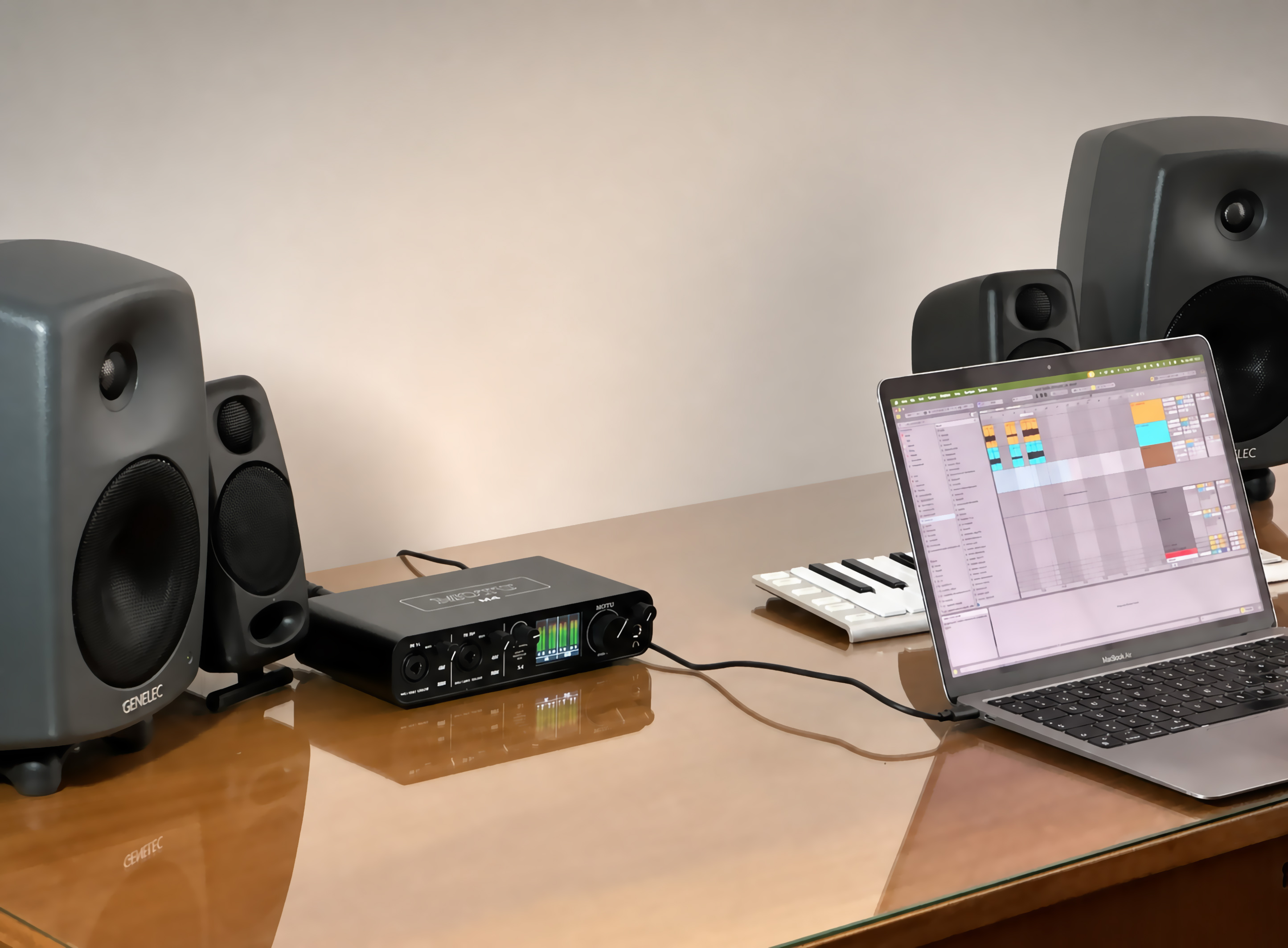
Testado com M4
Em nosso teste de estúdio, VolumeKeys selecionou MOTU M4 como alvo Core Audio e a rota escolhida respondeu para silenciar, diminuir e aumentar volume. A avaliação gratuita permite confirmar o mesmo fluxo de trabalho com seu próprio par de saída.
Tour do produto em 45 segundos
Veja como VolumeKeys controla uma rota de reprodução Mac selecionada com F10, F11 e F12 e permanece silenciosamente na barra de menu.
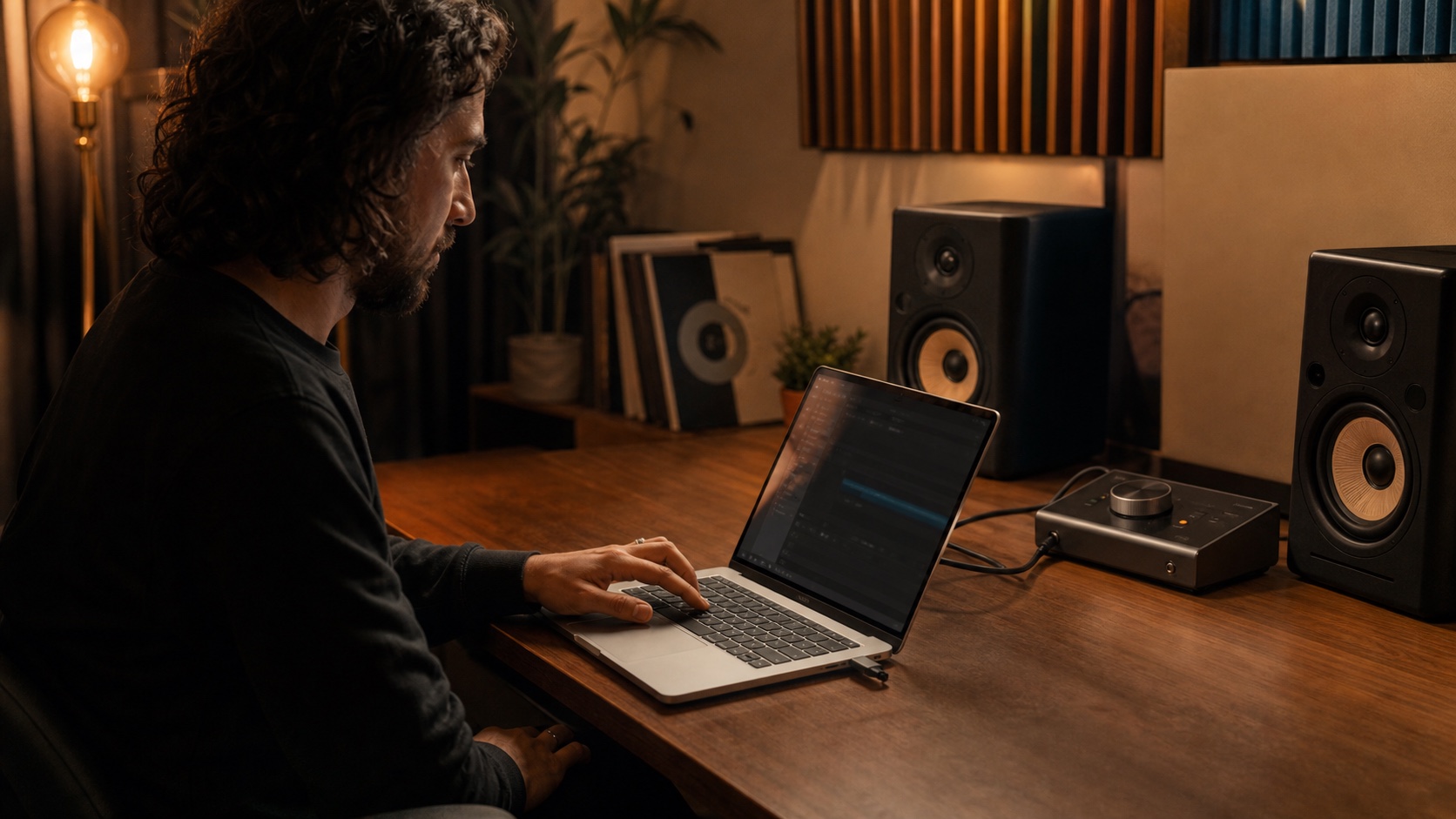
O tour demonstra o mesmo fluxo de trabalho do VolumeKeys em famílias de interfaces compatíveis.
Como funciona
Instale o VolumeKeys, escolha sua interface MOTU M e continue usando o Mac como sempre.
Execute o instalador. O VolumeKeys aparece na barra de menus. Sem Terminal e sem configuração complicada.
Selecione sua interface MOTU M e o par de saídas estéreo mostrado pelo VolumeKeys. Os pares disponíveis dependem do modelo, do driver e da configuração do macOS.
Pressione F10, F11 ou F12 para silenciar, diminuir ou aumentar o volume. Só isso.
VolumeKeys com sua interface MOTU M
VolumeKeys adiciona teclado global e ferramentas de escuta à reprodução de Mac, enquanto os medidores e o caminho do monitor direto de MOTU permanecem como responsabilidades do hardware.
Controlador de monitoração digital
Quando o dispositivo e o driver expõem mais de um par estéreo compatível, VolumeKeys pode lembrar um nível separado para cada par disponível e alternar entre as rotas selecionadas.
Processamento em ponto flutuante de 32 bits de alta precisão, desenvolvido para um controle transparente da monitoração.
Atenuação digital
O VolumeKeys atenua o sinal roteado do Mac e não foi projetado para amplificá-lo acima do nível da fonte. Defina o nível físico de audição desejado na interface ou no controle dos monitores.
Privacidade desde o projeto
Seu áudio é processado localmente e não é enviado aos nossos servidores pelo VolumeKeys. O app não contém anúncios nem análise de uso.
Transições controladas
O VolumeKeys passa pelo silêncio ao trocar de dispositivo ou par de saídas e retorna ao nível salvo para sua interface MOTU M. Cada par disponível mantém seu próprio nível.
Ouça os dois canais juntos para identificar problemas de fase e equilíbrio.
Focus isola tudo abaixo de 150 Hz para decisões precisas nos graves. Night concentra o processamento onde o grave se torna físico. Um algoritmo DSP de baixas frequências desenvolvido especialmente reduz a energia profunda que faz ambientes e paredes vibrarem, preservando o corpo musical da mixagem. À noite, você ouve um som encorpado e equilibrado, enquanto menos graves chegam aos vizinhos.
Acompanha o buffer ativo do hardware/DAW sem uma segunda configuração concorrente.
Se a interface ou a tela selecionada for desconectada, o VolumeKeys retorna automaticamente a reprodução do sistema para a saída padrão atual do macOS.
Gravação
Selecione diretamente sua interface MOTU M na DAW para gravar. O VolumeKeys pode controlar o áudio normal do Mac ao mesmo tempo.
Atalhos globais
Alterne os pares de monitores, ative ou desative o VolumeKeys, confira o mono e teste os dois modos Bass de qualquer lugar do Mac.
Somente os pares de saídas disponíveis recebem um atalho. Cada atalho global é registrado separadamente, de modo que um conflito em um deles não desativa os demais.
Por que o VolumeKeys ajuda com a família MOTU M
Uma interface MOTU M pode reproduzir o áudio do Mac normalmente mesmo quando o macOS trata a saída como nível fixo. Quando não há volume mestre ajustável do sistema, as teclas de volume padrão do Mac podem ficar indisponíveis.
O VolumeKeys cria uma rota controlada por software para a saída selecionada. F10-F12 controlam o áudio roteado do Mac, enquanto o hardware da família MOTU M mantém suas funções físicas de monitoração.
7 dias grátis.
Use todos os recursos grátis por 7 dias no seu próprio Mac e depois decida com calma. Não é necessário informar dados de pagamento.
7 dias grátis. É só baixar. Não é necessário informar dados de pagamento.
Perguntas frequentes da família MOTU M
Aprenda o que acontece com a medição, o monitoramento direto, o botão de hardware e a rota de reprodução selecionada por VolumeKeys.
O VolumeKeys foi projetado para saídas estéreo Core Audio compatíveis da família MOTU M. Nosso teste documentado em estúdio usou M4. Use todos os recursos grátis por 7 dias com sua interface MOTU M e seu par de reprodução preferido.
As saídas externas Core Audio podem relatar um nível de sistema fixo em vez de um volume mestre macOS configurável. VolumeKeys restaura uma rota controlada por software para caminhos de saída compatíveis.
Não. Defina o nível físico de audição com o knob MONITOR do M4. O VolumeKeys atenua o sinal roteado do Mac e não foi projetado para amplificá-lo acima do nível da fonte.
Sim. Selecione o MOTU M4 físico dentro do DAW para gravação e trabalho de baixa latência. VolumeKeys pode lidar com áudio Mac normal separadamente.