
Installieren
Starte den Installer. VolumeKeys erscheint in der Menüleiste. Kein Terminal und keine komplizierte Einrichtung.
 VolumeKeys
Universal Audio Volt-Familie · Getestet mit Volt 2
Steuere kompatible Stereoausgänge deines Universal Audio Volt-Interface mit den F10-F12-Tasten deines Macs. In unserem Studio mit Volt 2 getestet. Nutze alle Funktionen 7 Tage kostenlos auf deinem eigenen Mac, bevor du dich entscheidest.
Interaktive VolumeKeys-Vorschau. Die angezeigten Gerätenamen und Ausgangspaare dienen der Veranschaulichung. Die genauen Auswahlmöglichkeiten hängen vom Gerät, Treiber und der macOS-Konfiguration ab.
Mehr als Lautstärke
Steuere einen kompatiblen Stereoausgang der Universal Audio Volt-Familie mit F10 bis F12. Wechsle zwischen verfügbaren Ausgangspaaren für verschiedene Monitorpaare, prüfe Mono, beurteile den Bass mit Bass Focus und reduziere Bassübertragung mit Bass Night. Alles über die Tastatur.
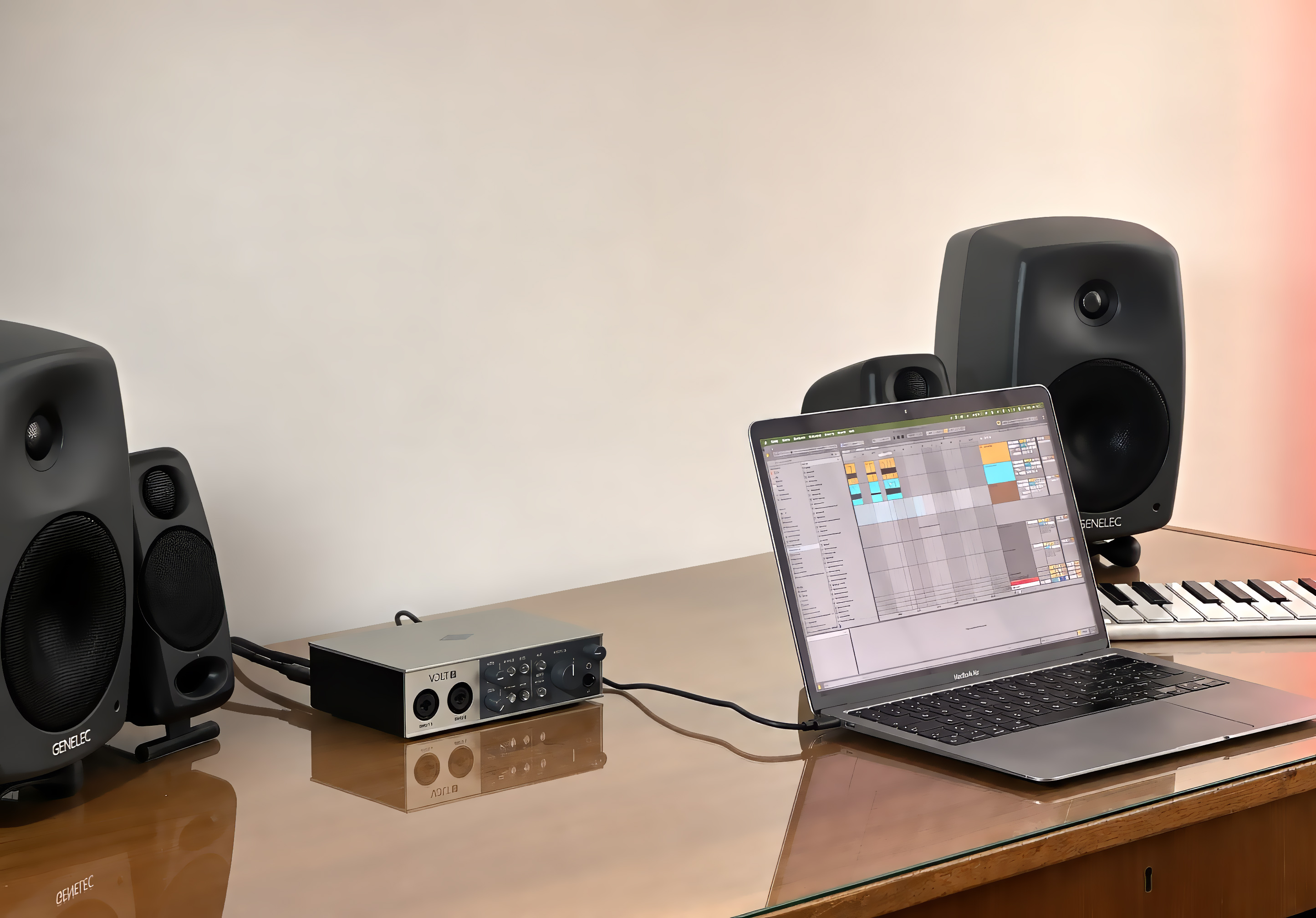
Getestet mit Volt 2
In unserem Studiotest wählte VolumeKeys den Volt 2 als Core Audio-Ziel und die gewählte Route reagierte auf Stummschaltung, Lautstärke verringern und Lautstärke erhöhen. Mit der kostenlosen Testversion kannst du denselben Workflow mit deinem eigenen Ausgangspaar bestätigen.
45-Sekunden-Produktdemo
Sieh, wie VolumeKeys eine ausgewählte Mac-Wiedergaberoute mit F10, F11 und F12 steuert und still in der Menüleiste bleibt.
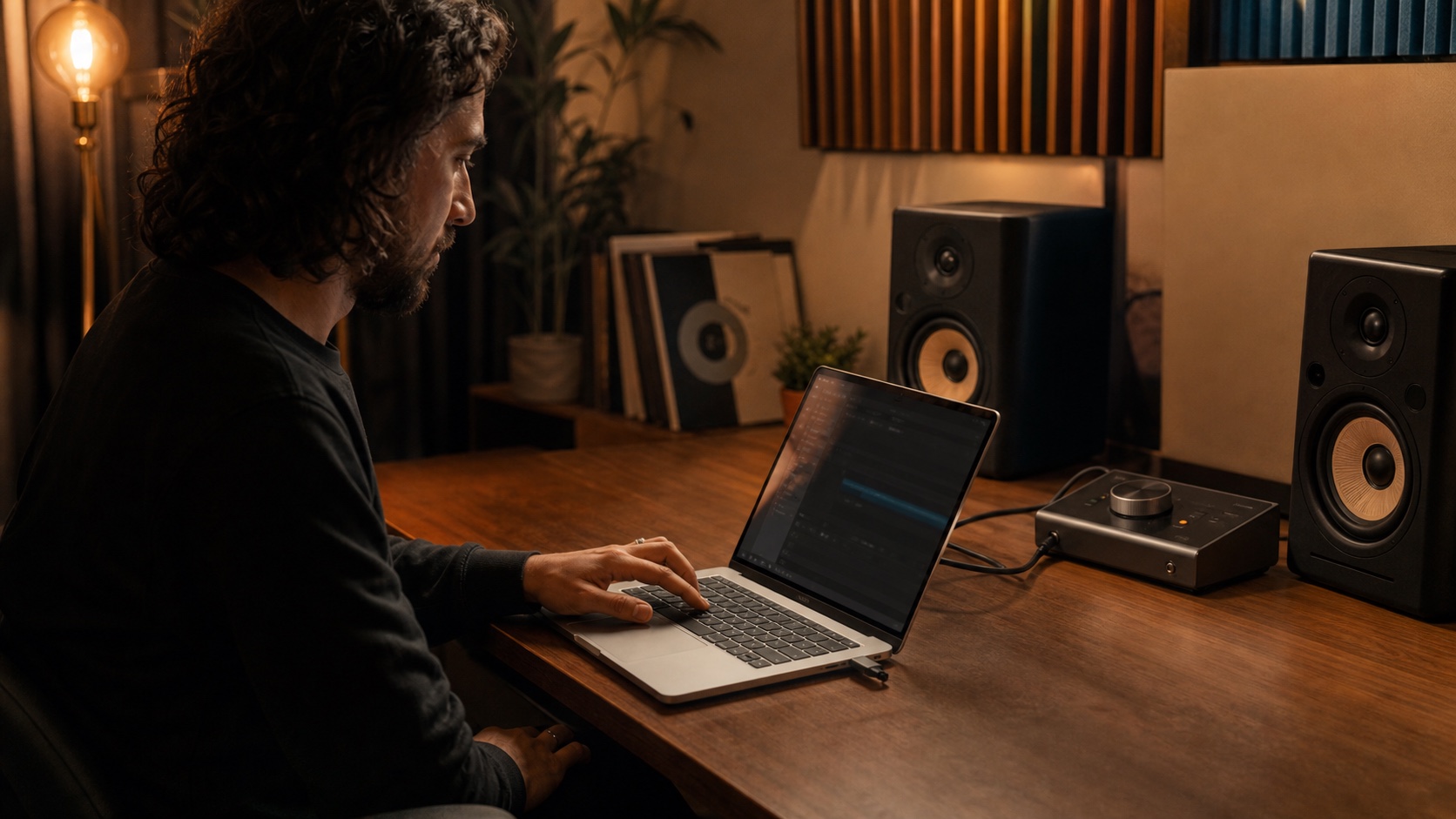
Die Produktdemo zeigt denselben VolumeKeys-Workflow für kompatible Interface-Familien.
So funktioniert’s
Installiere VolumeKeys, wähle dein Universal Audio Volt-Interface und nutze deinen Mac weiter wie gewohnt.
Starte den Installer. VolumeKeys erscheint in der Menüleiste. Kein Terminal und keine komplizierte Einrichtung.
Wähle dein Volt-Interface und den von VolumeKeys angezeigten Stereo-Monitorausgang. Der getestete Volt 2 stellt ein Stereopaar bereit; andere Volt-Modelle können zusätzliche kompatible Paare verfügbar machen.
Drücke F10, F11 oder F12 zum Stummschalten, Leiser- oder Lauterstellen. Das war’s.
VolumeKeys mit deinem Universal Audio Volt-Interface
Manche Volt-Modelle stellen ein kompatibles Stereoausgangspaar bereit, andere möglicherweise mehr. VolumeKeys zeigt nur die Paare an, die für dein angeschlossenes Interface, den Treiber und deine macOS-Konfiguration verfügbar sind.
Gespeichertes Ausgabeziel
Wähle dein Universal-Audio-Volt-Interface und einen verfügbaren Stereo-Monitorausgang als VolumeKeys-Ziel. Die Route bleibt gespeichert, während der physische Monitorregler des Volt weiterhin den Raumpegel bestimmt.
Hochpräzise 32-Bit-Fließkommaverarbeitung, entwickelt für eine transparente Monitorsteuerung.
Digitale Absenkung
VolumeKeys senkt das geroutete Mac-Signal ab und ist nicht dafür ausgelegt, es über den Quellpegel hinaus zu verstärken. Stelle den gewünschten physischen Abhörpegel am Interface oder Monitorregler ein.
Datenschutz von Grund auf
Dein Audio wird lokal verarbeitet und von VolumeKeys nicht an unsere Server gesendet. Die App enthält weder Werbung noch Analysen der App-Nutzung.
Kontrollierte Übergänge
VolumeKeys blendet Geräte- und Ausgangspaarwechsel über Stille aus und kehrt dann zum für dein Universal Audio Volt-Interface gespeicherten Pegel zurück. Jedes verfügbare Paar behält seinen eigenen gespeicherten Pegel.
Höre beide Kanäle gemeinsam, um Phasen- und Balanceprobleme zu erkennen.
Focus isoliert alles unter 150 Hz für präzise Entscheidungen im Bassbereich. Night setzt dort an, wo Bass körperlich spürbar wird. Ein eigens entwickelter Tiefton-DSP-Algorithmus reduziert die tiefe Energie, die Räume und Wände vibrieren lässt, und bewahrt dabei den musikalischen Körper des Mixes. Du hörst nachts einen vollen, ausgewogenen Sound, während nebenan weniger Bass ankommt.
Folgt dem aktiven Hardware-/DAW-Buffer ohne eine zweite konkurrierende Einstellung.
Wird das gewählte Interface oder Display getrennt, schaltet VolumeKeys die Systemwiedergabe automatisch auf den aktuellen macOS-Standardausgang zurück.
Aufnahme
Wähle dein Universal Audio Volt-Interface in deiner DAW direkt für die Aufnahme. VolumeKeys kann gleichzeitig normales Mac-Audio steuern.
Globale Kurzbefehle
Wechsle Monitorpaare, schalte VolumeKeys ein oder aus, prüfe Mono und höre beide Bass-Modi von überall auf deinem Mac.
Manche Volt-Interfaces stellen nur ein kompatibles Stereo-Monitorpaar bereit. Das Umschalten von Ausgangspaaren ist nur verfügbar, wenn macOS mehr als ein kompatibles Paar anzeigt; alle anderen VolumeKeys-Kurzbefehle funktionieren unabhängig davon.
Warum VolumeKeys bei der Universal Audio Volt-Familie hilft
Ein Universal Audio Volt-Interface kann Mac-Audio normal wiedergeben, obwohl macOS den Ausgang als festpegelig behandelt. Wird keine einstellbare Systemlautstärke bereitgestellt, sind die normalen Mac-Lautstärketasten möglicherweise nicht verfügbar.
VolumeKeys erstellt eine softwaregesteuerte Route zum gewählten Ausgang. F10-F12 steuern das geroutete Mac-Audio, während die Hardware der Universal Audio Volt-Familie ihre physischen Monitoring-Funktionen behält.
7 Tage kostenlos.
Nutze alle Funktionen 7 Tage kostenlos auf deinem eigenen Mac und entscheide dich danach in Ruhe. Dafür sind keine Zahlungsdaten erforderlich.
7 Tage kostenlos. Einfach downloaden. Keine Zahlungsdaten erforderlich.
FAQ zur Universal Audio Volt-Familie
Sieh, wie die Tastaturlautstärke mit dem MONITOR-Regler, dem Direktmonitoring und dem in deiner DAW ausgewählten Audiogerät zusammenpasst.
VolumeKeys ist für kompatible Stereo-Core-Audio-Ausgänge der Universal Audio Volt-Familie entwickelt. Unser dokumentierter Studiotest nutzte Volt 2. Nutze alle Funktionen 7 Tage kostenlos mit deinem eigenen Universal Audio Volt-Interface und bevorzugten Wiedergabepaar.
macOS kann einen externen Core Audio-Ausgang als festen Pegel behandeln, wenn er kein einstellbares System-Master-Volume verfügbar macht. VolumeKeys fügt eine steuerbare Softwarestufe für das geroutete Mac-Signal hinzu.
Nein. Das Direktmonitoring findet im Interface statt und bleibt unter der Kontrolle der Volt-Hardware. VolumeKeys steuert nur Mac-Audio, das durch seinen Softwarepfad geroutet wird.
Wähle für die Aufnahme direkt in der DAW den Volt 2 aus. VolumeKeys kann normales Mac-Audio gleichzeitig an dieselbe Interface weiterleiten.