
설치
설치 프로그램을 실행하면 VolumeKeys가 메뉴 막대에 나타납니다. 터미널이나 복잡한 설정은 필요 없습니다.
 VolumeKeys
Universal Audio Volt 제품군 · Volt 2에서 테스트
Mac의 F10-F12 키로 Universal Audio Volt 인터페이스의 호환 스테레오 출력을 제어하세요. 스튜디오에서 Volt 2로 테스트했습니다. 결정하기 전에 내 Mac에서 모든 기능을 7일 동안 무료로 사용해 보세요.
대화형 VolumeKeys 미리보기. 표시된 장치 이름과 출력 쌍은 예시입니다. 정확한 선택은 장치, 드라이버 및 macOS 구성에 따라 다릅니다.
볼륨 그 이상
Universal Audio Volt 제품군의 호환 스테레오 출력을 F10-F12로 제어하세요. 서로 다른 모니터용 출력 쌍 전환, 모노 확인, Bass Focus 저역 점검, Bass Night 저역 누출 감소를 모두 키보드에서 실행할 수 있습니다.
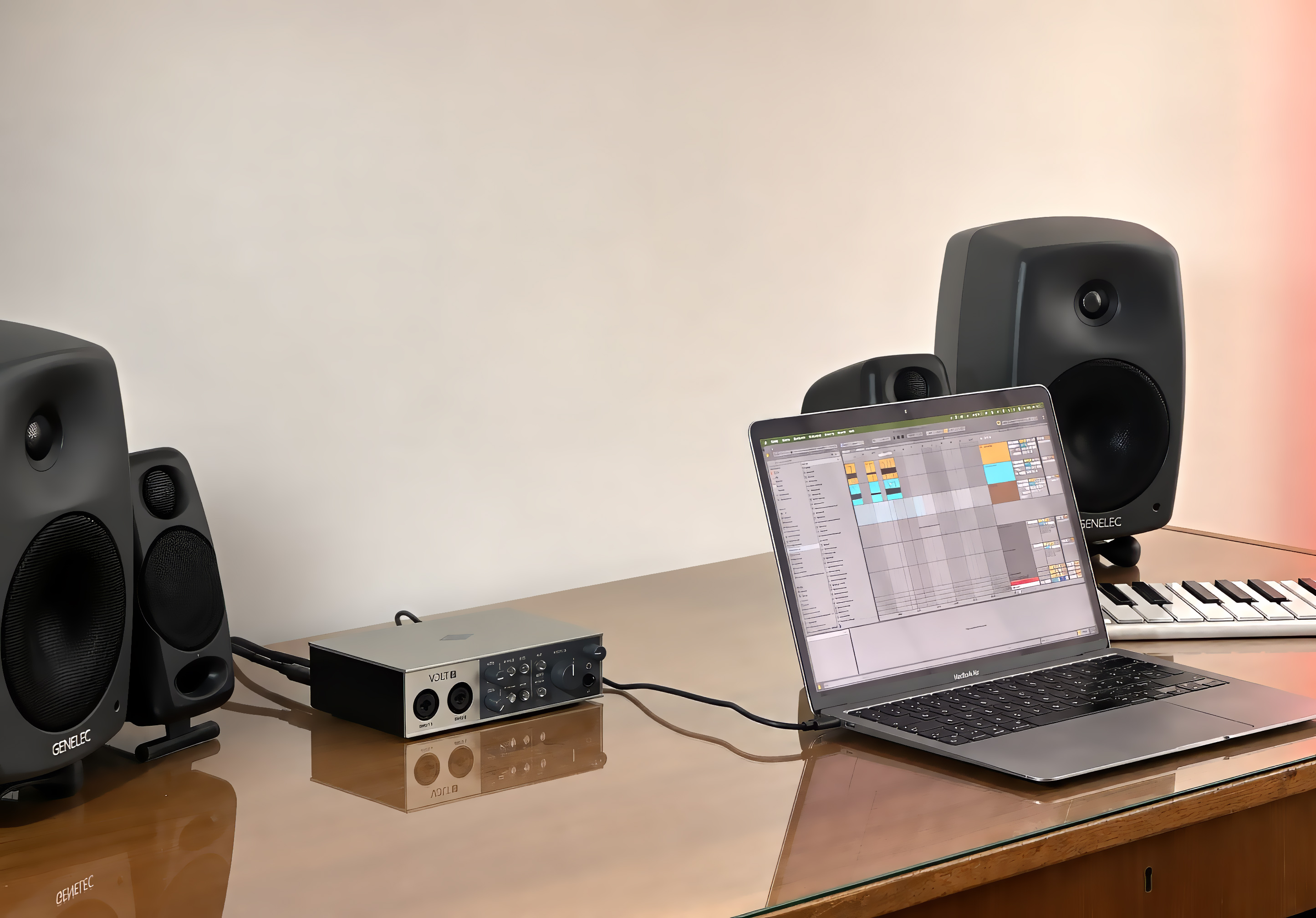
Volt 2로 테스트됨
스튜디오 테스트에서 VolumeKeys는 Volt 2을 Core Audio 대상으로 선택했으며 선택한 경로는 음소거, 볼륨 낮추기 및 볼륨 높이기에 응답했습니다. 무료 평가판을 사용하면 자신의 출력 쌍으로 동일한 작업 흐름을 확인할 수 있습니다.
45초 제품 둘러보기
VolumeKeys이 F10, F11 및 F12을 사용하여 선택한 Mac 재생 경로를 제어하고 메뉴 표시줄에 조용히 머무르는 방법을 확인하세요.

제품 둘러보기는 호환 인터페이스 제품군에서 동일한 VolumeKeys 작업 흐름을 보여 줍니다.
사용 방법
VolumeKeys를 설치하고 Universal Audio Volt 인터페이스를 선택한 뒤 Mac을 평소처럼 계속 사용하세요.
설치 프로그램을 실행하면 VolumeKeys가 메뉴 막대에 나타납니다. 터미널이나 복잡한 설정은 필요 없습니다.
Volt 인터페이스와 VolumeKeys에 표시되는 스테레오 모니터 출력을 선택하세요. 테스트한 Volt 2는 하나의 스테레오 쌍을 제공하며 다른 Volt 모델은 추가 호환 쌍을 제공할 수 있습니다.
F10, F11, F12를 눌러 음소거하거나 음량을 낮추고 높이세요. 그게 전부입니다.
Universal Audio Volt 인터페이스와 VolumeKeys
일부 Volt 모델은 하나의 호환 스테레오 출력 쌍을 제공하고 다른 모델은 더 많이 제공할 수 있습니다. VolumeKeys는 연결한 인터페이스, 드라이버 및 macOS 구성에서 사용 가능한 쌍만 표시합니다.
기억된 출력 대상
Universal Audio Volt 인터페이스와 사용 가능한 스테레오 모니터 출력을 VolumeKeys 대상으로 선택하세요. 경로는 기억되고 Volt의 물리적 모니터 노브는 계속 실내 레벨을 설정합니다.
투명한 모니터 제어를 목표로 설계된 고정밀 32비트 부동소수점 처리입니다.
디지털 감쇠
VolumeKeys는 라우팅된 Mac 신호를 감쇠하며 소스 레벨보다 높게 증폭하도록 설계되지 않았습니다. 원하는 실제 청취 레벨은 인터페이스나 모니터 컨트롤에서 설정하세요.
개인정보 보호 중심 설계
오디오는 로컬에서 처리되며 VolumeKeys가 이를 당사 서버로 전송하지 않습니다. 앱에는 광고나 앱 사용 분석 기능이 없습니다.
부드러운 전환
VolumeKeys는 장치나 출력 쌍을 바꿀 때 무음까지 페이드한 다음 Universal Audio Volt 인터페이스에 저장된 레벨로 돌아갑니다. 사용 가능한 각 쌍은 자체 저장 레벨을 유지합니다.
두 채널을 함께 들어 위상과 밸런스 문제를 확인하세요.
Focus는 150Hz 아래를 분리해 저역을 정확히 판단하게 합니다. Night는 저음이 물리적으로 느껴지는 영역에 처리를 집중합니다. 특별히 설계된 저역 DSP 알고리즘이 방과 벽을 울리는 깊은 에너지를 줄이면서 믹스의 음악적인 두께감은 그대로 유지합니다. 밤에도 풍성하고 균형 잡힌 사운드를 들을 수 있고, 옆집으로 전달되는 저음은 줄어듭니다.
별도의 충돌 설정 없이 활성 하드웨어/DAW 버퍼를 따릅니다.
선택한 인터페이스나 디스플레이의 연결이 끊기면 VolumeKeys가 시스템 재생을 현재 macOS 기본 출력으로 자동 전환합니다.
녹음
녹음할 때 DAW에서 Universal Audio Volt 인터페이스를 직접 선택하세요. VolumeKeys는 동시에 일반 Mac 오디오를 제어할 수 있습니다.
전역 단축키
Mac 어디서나 모니터 페어를 전환하고 VolumeKeys를 켜거나 끄며 모노를 확인하고 두 가지 Bass 모드를 들어볼 수 있습니다.
일부 Volt 인터페이스는 하나의 호환 스테레오 모니터 쌍만 제공합니다. macOS가 둘 이상의 호환 쌍을 제공할 때만 출력 쌍 전환을 사용할 수 있으며 다른 VolumeKeys 단축키는 모두 독립적으로 작동합니다.
Universal Audio Volt 제품군에서 VolumeKeys가 도움이 되는 이유
macOS가 출력을 고정 레벨로 처리하더라도 Universal Audio Volt 인터페이스는 Mac 오디오를 정상적으로 재생할 수 있습니다. 조절 가능한 시스템 마스터 음량이 제공되지 않으면 표준 Mac 음량 키를 사용할 수 없을 수 있습니다.
VolumeKeys는 선택한 출력으로 소프트웨어 제어 경로를 만듭니다. F10-F12는 라우팅된 Mac 오디오를 제어하고 Universal Audio Volt 제품군 하드웨어는 물리적 모니터링 기능을 유지합니다.
7일 무료.
내 Mac에서 모든 기능을 7일 동안 무료로 사용한 뒤 여유 있게 결정하세요. 결제 정보가 필요하지 않습니다.
7일 무료. 다운로드만 하면 됩니다. 결제 정보가 필요하지 않습니다.
Universal Audio Volt 제품군 FAQ
키보드 볼륨이 MONITOR 노브, 직접 모니터링 및 DAW 내에서 선택한 오디오 장치와 어떻게 어울리는지 확인하세요.
VolumeKeys는 Universal Audio Volt 제품군의 호환 스테레오 Core Audio 출력용으로 설계되었습니다. 문서화된 스튜디오 테스트에는 Volt 2를 사용했습니다. 내 Universal Audio Volt 인터페이스와 선호하는 재생 출력 쌍으로 모든 기능을 7일 동안 무료로 사용해 보세요.
macOS는 설정 가능한 시스템 마스터 볼륨을 노출하지 않는 경우 외부 Core Audio 출력을 고정 레벨로 처리할 수 있습니다. VolumeKeys는 라우팅된 Mac 신호에 대해 제어 가능한 소프트웨어 단계를 추가합니다.
아니요. 직접 모니터링은 인터페이스 내부에서 이루어지며 Volt 하드웨어에 의해 계속 제어됩니다. VolumeKeys는 소프트웨어 경로를 통해 라우팅되는 Mac 오디오만 제어합니다.
녹음하려면 DAW에서 직접 Volt 2를 선택하세요. VolumeKeys는 일반 Mac 오디오를 동일한 인터페이스로 동시에 라우팅할 수 있습니다.