
Instalar
Ejecuta el instalador. VolumeKeys aparece en la barra de menús. Sin Terminal ni configuración complicada.
 VolumeKeys
familia Universal Audio Volt · Probado con Volt 2
Controla las salidas estéreo compatibles de tu interfaz Universal Audio Volt con las teclas F10-F12 del Mac. Probado en nuestro estudio con Volt 2. Usa todas las funciones gratis durante 7 días en tu propio Mac antes de decidir.
Vista previa interactiva VolumeKeys. Los nombres de dispositivos y los pares de salidas que se muestran son ilustrativos; Las opciones exactas dependen del dispositivo, el controlador y la configuración de macOS.
Más que volumen
Controla una salida estéreo compatible de la familia Universal Audio Volt con F10-F12. Cambia entre los pares disponibles para distintos monitores, comprueba el mono, escucha los graves con Bass Focus y reduce su propagación con Bass Night, todo desde el teclado.
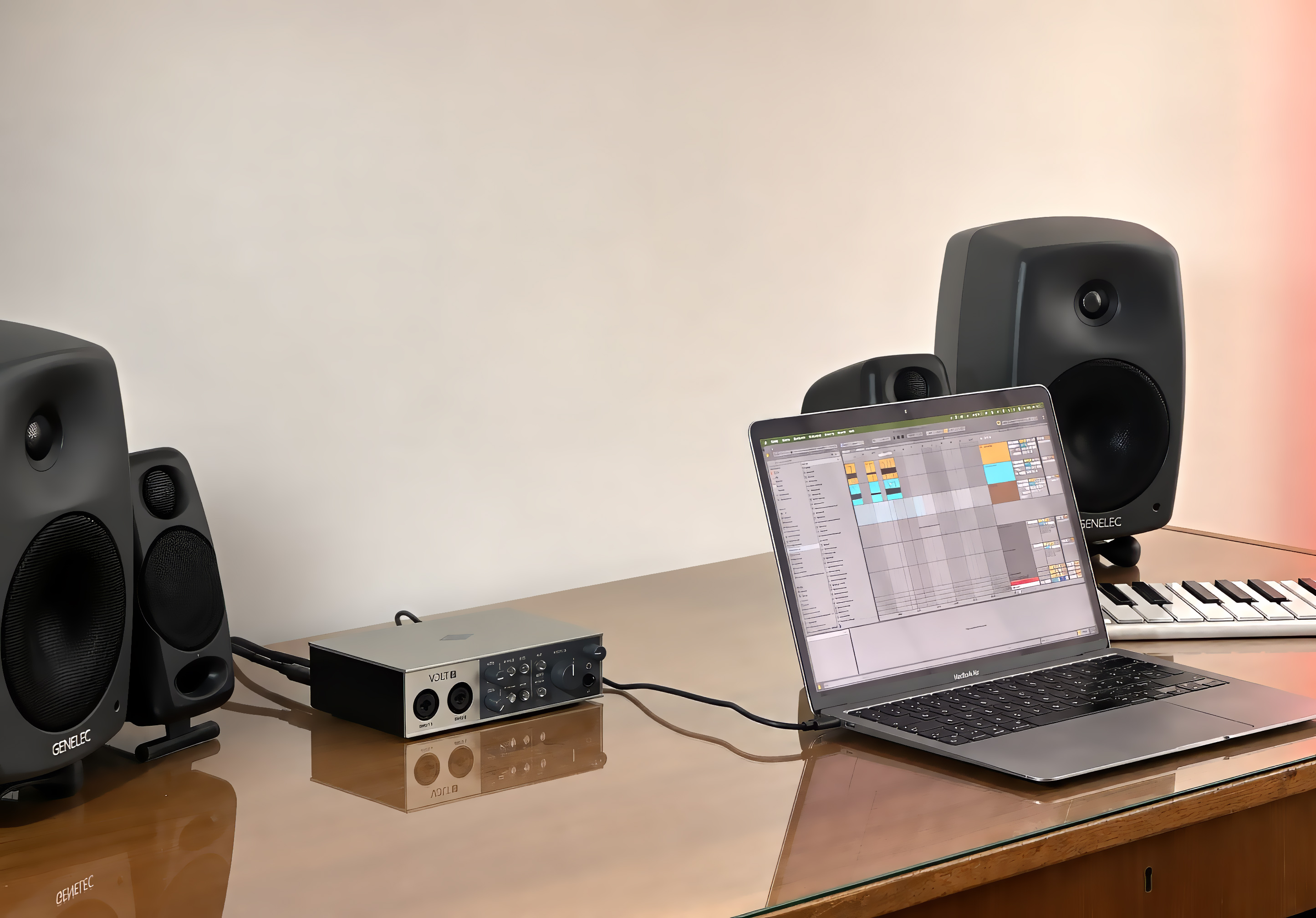
Probado con Volt 2
En nuestra prueba de estudio, VolumeKeys seleccionó el Volt 2 como objetivo Core Audio y la ruta elegida respondió a silencio, bajar y subir el volumen. La prueba gratuita le permite confirmar el mismo flujo de trabajo con su propio par de salida.
Recorrido de 45 segundos
Vea cómo VolumeKeys controla una ruta de reproducción Mac seleccionada con F10, F11 y F12 y permanece silenciosamente en la barra de menú.
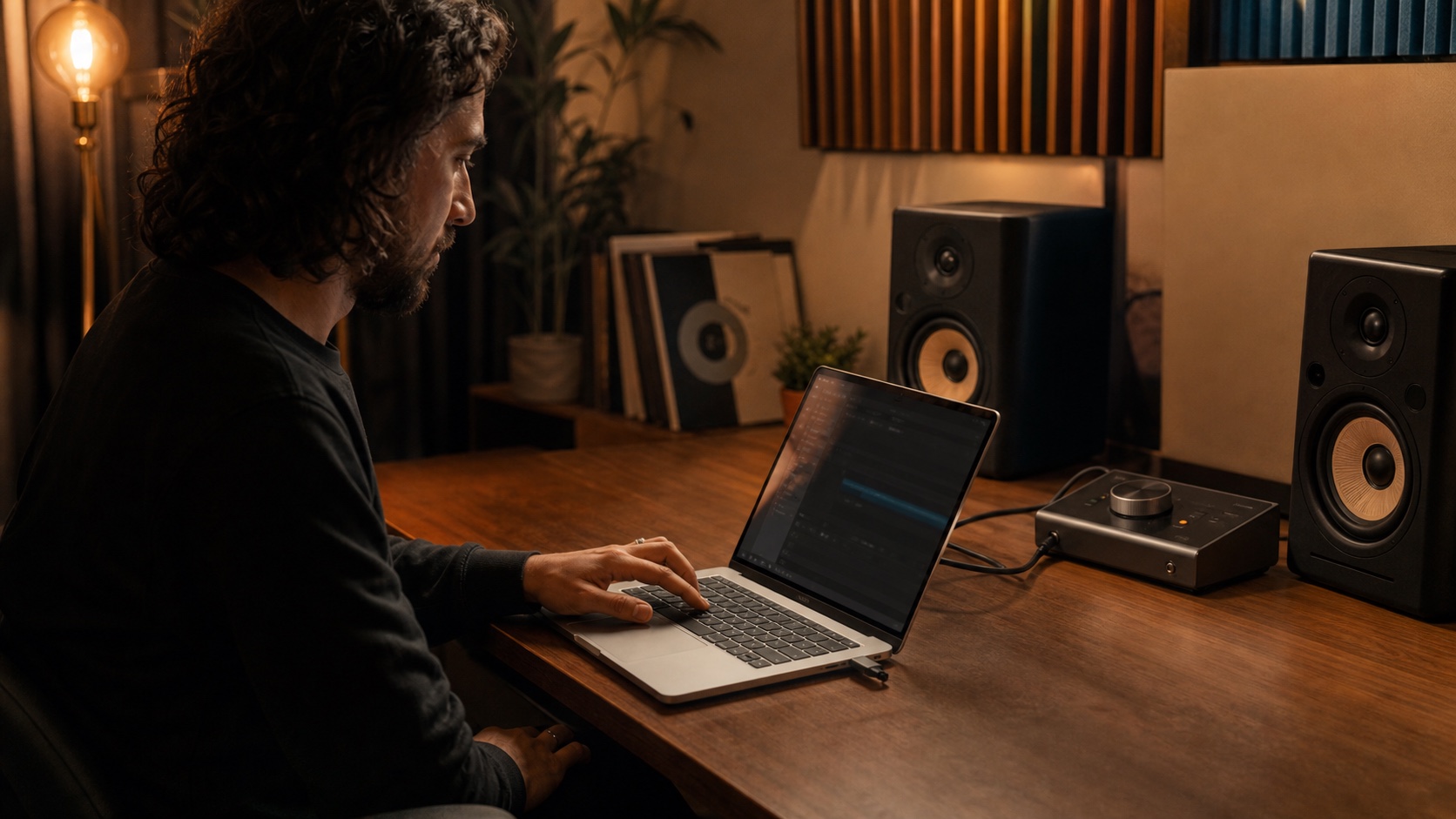
El recorrido muestra el mismo flujo de trabajo de VolumeKeys en familias de interfaces compatibles.
Cómo funciona
Instala VolumeKeys, elige tu interfaz Universal Audio Volt y sigue usando tu Mac como siempre.
Ejecuta el instalador. VolumeKeys aparece en la barra de menús. Sin Terminal ni configuración complicada.
Selecciona tu interfaz Volt y la salida de monitor estéreo que muestra VolumeKeys. El Volt 2 probado expone un par estéreo; otros modelos Volt pueden ofrecer pares compatibles adicionales.
Pulsa F10, F11 o F12 para silenciar, bajar o subir el volumen. Eso es todo.
VolumeKeys con tu interfaz Universal Audio Volt
Algunos modelos Volt exponen un solo par estéreo compatible y otros pueden exponer más. VolumeKeys muestra únicamente los pares disponibles para la interfaz conectada, el controlador y la configuración de macOS.
Objetivo de salida recordado
Selecciona tu interfaz Universal Audio Volt y una salida de monitor estéreo disponible como destino de VolumeKeys. La ruta queda guardada mientras el mando físico del Volt sigue ajustando el nivel de la sala.
Procesamiento en coma flotante de 32 bits de alta precisión, diseñado para un control de monitorización transparente.
Atenuación digital
VolumeKeys atenúa la señal enrutada del Mac y no está diseñado para amplificarla por encima del nivel de origen. Ajusta el nivel físico de escucha que prefieras en la interfaz o el control de monitores.
Privado desde el diseño
Tu audio se procesa localmente y VolumeKeys no lo envía a nuestros servidores. La aplicación no contiene anuncios ni analítica de uso.
Transiciones controladas
VolumeKeys pasa por el silencio al cambiar de dispositivo o par de salidas y vuelve al nivel guardado para tu interfaz Universal Audio Volt. Cada par disponible conserva su propio nivel.
Escucha ambos canales juntos para detectar problemas de fase y equilibrio.
Focus aísla todo lo que está por debajo de 150 Hz para tomar decisiones precisas en graves. Night concentra su procesamiento allí donde el grave se vuelve físico. Un algoritmo DSP de bajas frecuencias diseñado específicamente reduce la energía profunda que hace vibrar habitaciones y paredes sin perder el cuerpo musical de la mezcla. Por la noche escuchas un sonido pleno y equilibrado, mientras llega menos grave a tus vecinos.
Sigue el búfer activo del hardware o DAW sin un segundo ajuste que entre en conflicto.
Si se desconecta la interfaz o la pantalla seleccionada, VolumeKeys devuelve automáticamente la reproducción del sistema a la salida predeterminada actual de macOS.
Grabación
Selecciona directamente tu interfaz Universal Audio Volt en tu DAW para grabar. VolumeKeys puede controlar el audio normal del Mac al mismo tiempo.
Atajos globales
Cambia de par de monitores, activa o desactiva VolumeKeys, comprueba el mono y escucha los dos modos Bass desde cualquier lugar del Mac.
Algunas interfaces Volt exponen un solo par de monitor estéreo compatible. El cambio de pares solo está disponible cuando macOS expone más de uno; todos los demás atajos de VolumeKeys funcionan de forma independiente.
Por qué VolumeKeys ayuda con la familia Universal Audio Volt
Una interfaz Universal Audio Volt puede reproducir audio del Mac con normalidad aunque macOS trate su salida como nivel fijo. Si no expone un volumen maestro del sistema ajustable, las teclas de volumen estándar del Mac pueden no estar disponibles.
VolumeKeys crea una ruta controlada por software hacia la salida seleccionada. F10-F12 controlan el audio del Mac enrutado mientras el hardware de la familia Universal Audio Volt conserva sus funciones físicas de monitorización.
7 días gratis.
Usa gratis todas las funciones durante 7 días en tu propio Mac y después decide con calma. No se requieren datos de pago.
7 días gratis. Solo tienes que descargarla. No se requieren datos de pago.
Preguntas frecuentes de la familia Universal Audio Volt
Vea cómo el volumen del teclado encaja con la perilla MONITOR, la monitorización directa y el dispositivo de audio seleccionado dentro de su DAW.
VolumeKeys está diseñado para salidas estéreo Core Audio compatibles de la familia Universal Audio Volt. Nuestra prueba documentada en estudio utilizó Volt 2. Usa todas las funciones gratis durante 7 días con tu interfaz Universal Audio Volt y tu par de reproducción preferido.
macOS puede tratar una salida externa Core Audio como de nivel fijo cuando no expone un volumen maestro del sistema configurable. VolumeKeys agrega una etapa de software controlable para la señal enrutada Mac.
No. El monitoreo directo ocurre dentro de la interfaz y permanece controlado por el hardware Volt. VolumeKeys controla solo el audio Mac enrutado a través de su ruta de software.
Para grabar, seleccione Volt 2 directamente en el DAW. VolumeKeys puede enrutar audio normal Mac a la misma interfaz al mismo tiempo.