
التثبيت
شغّل برنامج التثبيت وأعد تشغيل جهاز Mac مرة واحدة، وسيظهر VolumeKeys في شريط القوائم. لا حاجة إلى Terminal أو إعداد معقد.
 VolumeKeys
عائلة Universal Audio Volt · تم الاختبار مع Volt 2
تحكم في مخارج الستيريو المتوافقة في واجهة Universal Audio Volt باستخدام مفاتيح F10-F12 في Mac. اختبرناه في الاستوديو باستخدام Volt 2. استخدم جميع الميزات مجانًا لمدة 7 أيام على جهاز Mac الخاص بك قبل أن تقرر.
معاينة VolumeKeys التفاعلية. أسماء الأجهزة وأزواج المخارج المعروضة للتوضيح؛ وتعتمد الخيارات المتاحة فعليًا على الجهاز وبرنامج التشغيل وإعداد macOS.
أكثر من مجرد مستوى الصوت
تحكم في مخرج ستيريو متوافق ضمن عائلة Universal Audio Volt باستخدام F10 وF11 وF12. اختبر Mono، واستمع إلى الجهير عبر Bass Focus وقلّل تسربه عبر Bass Night، وكل ذلك من لوحة المفاتيح.
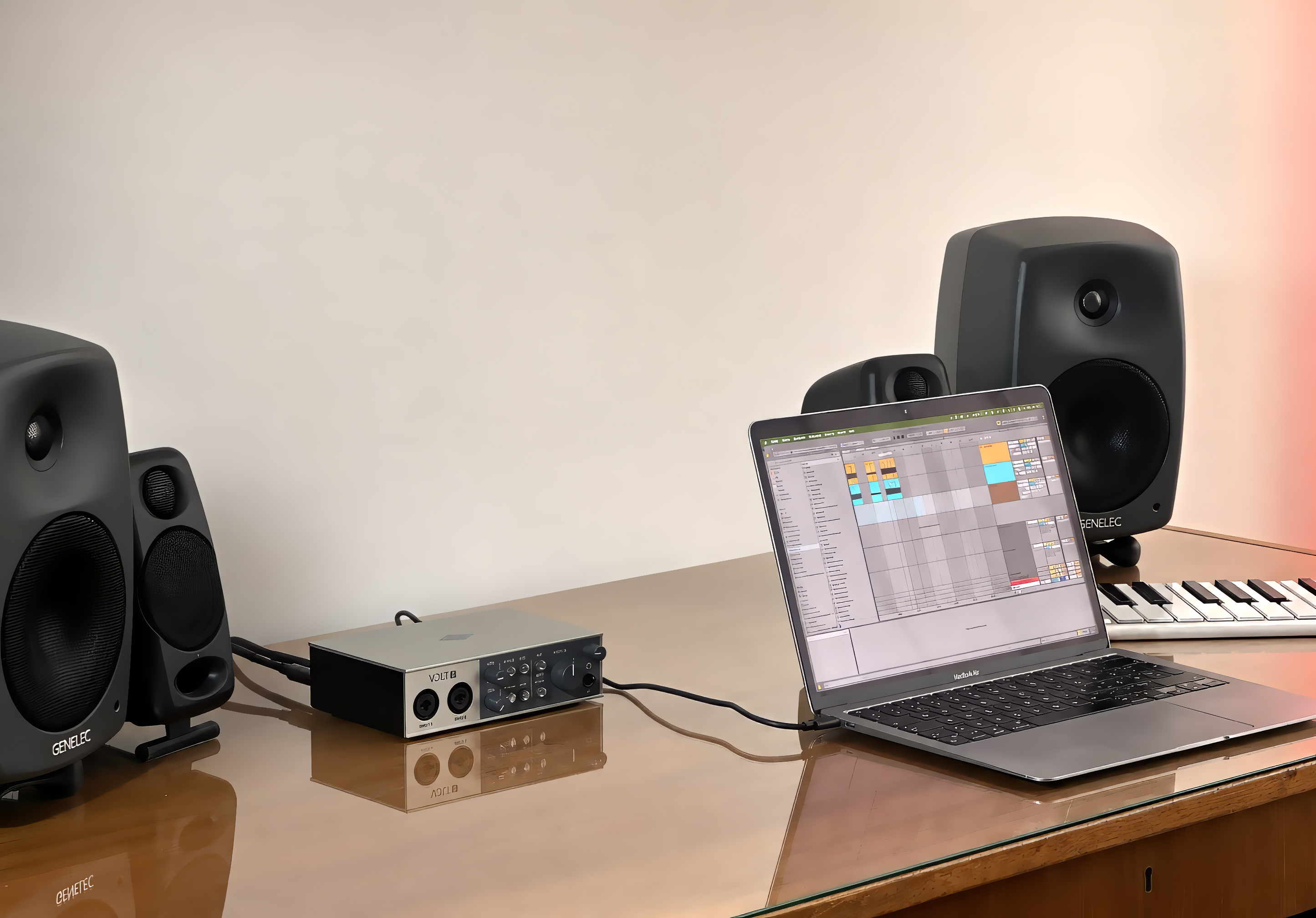
تم الاختبار باستخدام Volt 2
في اختبارنا في الاستوديو، حدد VolumeKeys جهاز Volt 2 كجهاز مستهدف في Core Audio، واستجاب المسار المختار لأوامر الكتم وخفض الصوت ورفعه. وتتيح لك النسخة التجريبية المجانية التأكد من سير العمل نفسه مع زوج المخارج لديك.
جولة في المنتج خلال 45 ثانية
شاهد كيف يتحكم VolumeKeys في مسار تشغيل Mac المحدد باستخدام F10 وF11 وF12 ويظل هادئًا في شريط القوائم.
توضح جولة المنتج سير عمل VolumeKeys نفسه عبر عائلات واجهات الصوت المتوافقة.
كيف يعمل
ثبّت VolumeKeys واختر واجهة Universal Audio Volt ثم واصل استخدام جهاز Mac كالمعتاد.
شغّل برنامج التثبيت وأعد تشغيل جهاز Mac مرة واحدة، وسيظهر VolumeKeys في شريط القوائم. لا حاجة إلى Terminal أو إعداد معقد.
حدد واجهة Volt ومخرج سماعات المراقبة الستيريو الذي يعرضه VolumeKeys. يعرض Volt 2 الذي اختبرناه زوج ستيريو واحدًا، وقد توفر طرز Volt الأخرى أزواجًا متوافقة إضافية.
اضغط F10 أو F11 أو F12 للكتم أو خفض الصوت أو رفعه. هذا كل شيء.
VolumeKeys مع واجهة Universal Audio Volt
تعرض بعض طرز Volt زوج مخارج ستيريو متوافقًا واحدًا، وقد تعرض طرز أخرى المزيد. لا يعرض VolumeKeys إلا الأزواج المتاحة للواجهة المتصلة وبرنامج التشغيل وإعداد macOS.
المخرج المستهدف المحفوظ
حدد واجهة Universal Audio Volt ومخرج سماعات مراقبة ستيريو متاحًا كهدف لـVolumeKeys. يتذكر VolumeKeys المسار بينما يواصل مقبض سماعات المراقبة الفعلي في Volt ضبط مستوى الصوت في الغرفة.
معالجة عالية الدقة بنظام الفاصلة العائمة 32 بت، مصممة للتحكم الشفاف في سماعات المراقبة.
توهين رقمي
يُخفّض VolumeKeys إشارة Mac الموجّهة، وهو غير مصمم لرفعها فوق مستوى المصدر. اضبط مستوى الاستماع الفعلي المطلوب من خلال وحدة التحكم في واجهة الصوت أو سماعات المراقبة.
الخصوصية في صميم التصميم
تُعالج المواد الصوتية محليًا ولا يرسلها VolumeKeys إلى خوادمنا. ولا يتضمن التطبيق إعلانات أو تحليلات لاستخدامه.
استمع إلى القناتين معًا لاكتشاف مشكلات الطور والتوازن.
يعزل Bass Focus كل ما دون 150 هرتز لاتخاذ قرارات دقيقة في الترددات المنخفضة. ويقلل Bass Night الجهير العميق الذي يجعل الغرف والجدران تهتز، باستخدام مرشح تمرير عالٍ عند 60 هرتز ومرشح رفّي خفيف للترددات المنخفضة عند 200 هرتز. وتسمع ليلًا صوتًا ممتلئًا ومتوازنًا، بينما يصل جهير أقل إلى الجيران.
يتبع المخزن المؤقت النشط للعتاد أو DAW من دون إعداد ثانٍ متعارض.
إذا انقطع اتصال الواجهة أو الشاشة المحددة، ينقل VolumeKeys تشغيل صوت النظام تلقائيًا إلى مكبرات صوت Mac بمستوى صوت منخفض.
التسجيل
في DAW، اختر واجهة Universal Audio Volt كمدخل وVolumeKeys كمخرج. عندها تتحكم مفاتيح مستوى الصوت في صوت Mac وDAW معًا.
اختصارات عامة
فعّل VolumeKeys أو عطّله واختبر Mono واستمع إلى وضعي الجهير من أي مكان على جهاز Mac.
لماذا يفيدك VolumeKeys مع عائلة Universal Audio Volt
يمكن لواجهة Universal Audio Volt تشغيل صوت Mac بصورة طبيعية حتى عندما يتعامل macOS مع المخرج على أنه ثابت المستوى. وعندما لا يتوفر مستوى صوت رئيسي قابل للضبط، قد لا تكون مفاتيح مستوى الصوت القياسية في Mac متاحة.
ينشئ VolumeKeys مسارًا يتحكم فيه البرنامج إلى المخرج المحدد. تتحكم F10-F12 في صوت Mac الموجّه بينما يحتفظ عتاد عائلة Universal Audio Volt بوظائف المراقبة الفعلية.
7 أيام مجانًا.
استخدم جميع الميزات مجانًا لمدة 7 أيام على جهاز Mac الخاص بك، ثم قرر على مهل. لا يلزم إدخال بيانات الدفع.
7 أيام مجانًا. لا يلزم إدخال بيانات الدفع.
الأسئلة الشائعة حول عائلة Universal Audio Volt
اعرف كيف يتكامل التحكم في مستوى الصوت من لوحة المفاتيح مع مقبض MONITOR والمراقبة المباشرة وجهاز الصوت المحدد داخل DAW.
صُمم VolumeKeys لمخارج Core Audio الستيريو المتوافقة ضمن عائلة Universal Audio Volt. استخدمنا في اختبارنا الموثق في الاستوديو جهاز Volt 2؛ وتتيح لك التجربة الكاملة لمدة 7 أيام التأكد من عمل واجهة Universal Audio Volt وزوج التشغيل لديك.
قد يتعامل macOS مع مخرج Core Audio خارجي على أنه ثابت المستوى عندما لا يوفر مستوى صوت رئيسيًا للنظام قابلًا للضبط. ويضيف VolumeKeys مرحلة برمجية يمكن التحكم فيها لإشارة Mac الموجّهة.
لا. تتم المراقبة المباشرة داخل الواجهة وتظل خاضعة لتحكم عتاد Volt. ولا يتحكم VolumeKeys إلا في صوت Mac الذي يمر عبر مساره البرمجي.
استخدم الاثنين: اختر Volt 2 كمدخل وVolumeKeys كمخرج. عندها تتحكم مفاتيح مستوى الصوت في صوت Mac وDAW معًا.