설치
설치 프로그램을 실행하면 VolumeKeys가 메뉴 막대에 나타납니다. 터미널이나 복잡한 설정은 필요 없습니다.
 VolumeKeys
일부 오디오 인터페이스와 디스플레이에서는 F10, F11, F12가 비활성화됩니다. VolumeKeys를 사용하면 별도 창 없이 익숙한 세 키로 선택한 출력을 다시 제어할 수 있습니다.
45초 제품 둘러보기
VolumeKeys가 F10, F11, F12를 되살리고 사용 가능한 출력 사이를 전환하며 메뉴 막대에 조용히 머무는 모습을 확인하세요.
사용 방법
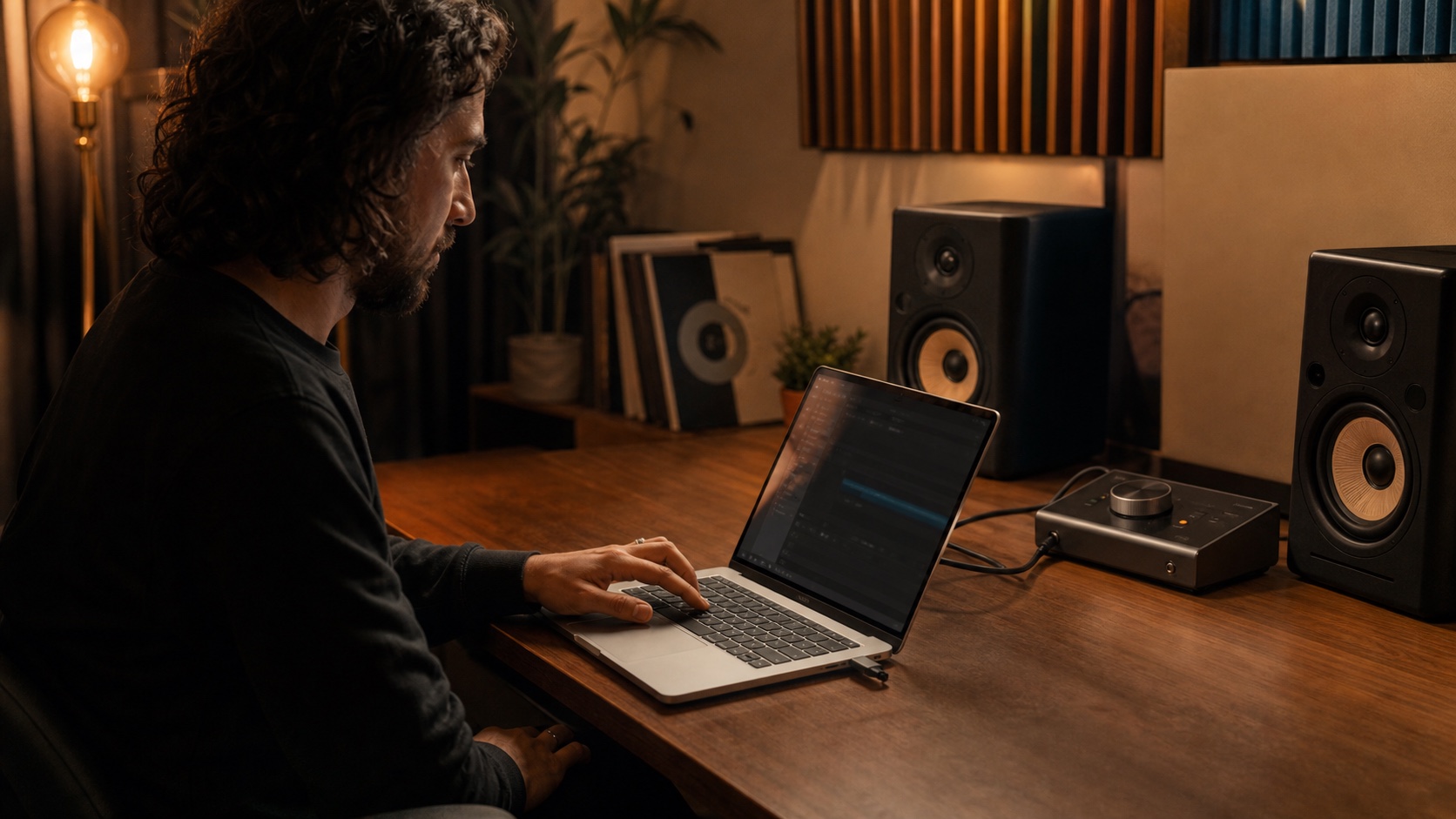
VolumeKeys를 설치하고 인터페이스를 선택한 뒤 평소처럼 Mac을 사용하세요.
설치 프로그램을 실행하면 VolumeKeys가 메뉴 막대에 나타납니다. 터미널이나 복잡한 설정은 필요 없습니다.
오디오 인터페이스나 디스플레이, 그리고 제어할 출력을 선택하세요. VolumeKeys가 둘 다 기억합니다.
F10, F11, F12를 눌러 음소거하거나 음량을 낮추고 높이세요. 그게 전부입니다.
음량 키 그 이상
VolumeKeys는 조작을 단순하게 유지하면서 중요한 세부 사항을 백그라운드에서 처리합니다.
디지털 모니터 컨트롤러
각 출력 쌍에 별도의 음량을 설정하고 저장한 뒤 모니터 레벨을 맞추고 전역으로 전환해 케이블을 다시 연결하지 않고 같은 트랙을 일정한 청취 음량으로 비교하세요.
투명한 모니터 제어를 목표로 설계된 고정밀 32비트 부동소수점 처리입니다.
디지털 감쇠
VolumeKeys는 라우팅된 Mac 신호를 감쇠하며 소스 레벨보다 높게 증폭하도록 설계되지 않았습니다. 원하는 실제 청취 음량은 인터페이스나 모니터 컨트롤에서 설정하세요.
개인정보 보호 중심 설계
오디오는 로컬에서 처리되며 VolumeKeys가 이를 당사 서버로 전송하지 않습니다. 앱에는 광고나 앱 사용 분석 기능이 없습니다.
부드러운 전환
VolumeKeys는 장치나 출력 쌍을 바꿀 때 무음까지 페이드아웃한 다음 대상 출력 쌍에 저장된 음량으로 페이드인합니다. 서로 다른 모니터 쌍의 레벨을 한 번 맞춰 두면 전환 후 두 번째 음량 점프 없이 일정한 청취 음량으로 비교할 수 있습니다.
두 채널을 함께 들어 위상과 밸런스 문제를 확인하세요.
Focus는 150Hz 아래를 분리해 저역을 정확히 판단하게 합니다. Night는 저음이 물리적으로 느껴지는 영역에 처리를 집중합니다. 특별히 설계된 저역 DSP 알고리즘이 방과 벽을 울리는 깊은 에너지를 줄이면서 믹스의 음악적인 두께감은 그대로 유지합니다. 밤에도 풍성하고 균형 잡힌 사운드를 들을 수 있고, 옆집으로 전달되는 저음은 줄어듭니다.
별도의 충돌 설정 없이 활성 하드웨어/DAW 버퍼를 따릅니다.
선택한 인터페이스나 디스플레이의 연결이 끊기면 VolumeKeys가 시스템 재생을 현재 macOS 기본 출력으로 자동 전환합니다.
녹음
녹음을 위해 DAW에서 물리 인터페이스를 선택하세요. 동시에 VolumeKeys로 일반 Mac 오디오를 제어할 수 있습니다.
전역 단축키
Mac 어디서나 모니터 쌍을 전환하고 VolumeKeys를 켜거나 끄며 모노를 확인하고 두 가지 저음 모드를 들어보세요.
사용 가능한 출력 쌍에만 단축키가 지정됩니다. 각 전역 단축키는 별도로 등록되므로 하나의 충돌이 다른 단축키를 비활성화하지 않습니다.
7일 무료.
VolumeKeys를 다운로드하고 몇 분 안에 설정한 뒤, 내 Mac에서 완전한 앱을 7일 동안 체험해 보세요. 결제 정보는 필요하지 않으며 구매 여부는 직접 결정할 수 있습니다.
7일 무료. 다운로드만 하면 됩니다. 결제 정보가 필요하지 않습니다.
궁금한 점이 있나요?
내 Mac에서 완전한 앱을 7일 동안 무료로 사용해 보세요. 그 뒤 여유 있게 결정하세요.
많은 오디오 인터페이스와 디지털 디스플레이 출력은 macOS에 조절 가능한 음량 제어를 제공하지 않아 F10-F12가 레벨을 바꾸지 못합니다. VolumeKeys는 호환 Core Audio 출력에 소프트웨어 제어 경로를 만들어 키를 되살립니다.
VolumeKeys는 라우팅된 Mac 신호를 감쇠하며 소스 레벨보다 높게 증폭하도록 설계되지 않았습니다. 실제 음량은 소스 오디오, 인터페이스, 앰프, 헤드폰 및 스피커에 따라서도 달라집니다.
Bass Focus는 150Hz로 설정된 4차 Linkwitz–Riley 로우패스(옥타브당 24dB)를 사용합니다. 직렬로 연결된 두 Butterworth 단계가 표시된 컷오프에서 −6dB가 되는 매끄럽고 단조로운 곡선을 만들며, 좌우를 독립적으로 필터링해 저역의 스테레오를 유지합니다. 계수는 현재 샘플레이트에 맞춰 계산되고, 고정 안전 헤드룸을 둔 30ms 크로스페이드가 룩어헤드나 추가 버퍼 지연 없이 깔끔하게 전환합니다. 거친 원노브 EQ가 아니라 킥, 베이스, 저역의 뭉침을 선명하게 들을 수 있습니다.
Bass Night는 일반적인 벽과 바닥에서 덜 감쇠되고 건물 구조를 통해 전달될 수 있는 긴 파장의 저역을 겨냥합니다. 60Hz의 2차 Butterworth 하이패스가 깊은 서브베이스를 줄인 뒤, Robert Bristow-Johnson의 바이쿼드 설계에 기반한 200Hz의 −6dB 로우 셸프가 중고역은 유지하면서 남은 저역을 점진적으로 낮춥니다. 현재 샘플레이트에 맞춰 계산되는 이 스테레오 캐스케이드는 룩어헤드나 추가 버퍼 없이 작동하고 30ms 동안 부드럽게 섞여, 소리가 갑자기 얇아지지 않고 균형을 유지합니다. 실내로 방출되는 저역 에너지를 줄이지만, 이웃에게 얼마나 전달되는지는 재생 음량과 건물 구조에도 달려 있습니다.
최소 시스템 버전은 macOS 14.2입니다. VolumeKeys는 Apple Silicon 및 Intel Mac을 지원합니다. 모든 기능이 7일 동안 무료로 제공되므로 결정하기 전에 내 Mac에서 완전한 앱을 경험할 수 있습니다.
VolumeKeys는 USB 및 Thunderbolt 인터페이스와 표준 스테레오 출력으로 표시되는 HDMI 또는 DisplayPort 디스플레이를 포함한 호환 Core Audio 출력을 지원합니다. 모든 기능이 7일 동안 무료로 제공되므로 결정하기 전에 선호하는 출력으로 완전한 앱을 경험할 수 있습니다.
일반적인 오디오 사용에는 필요하지 않습니다. VolumeKeys를 다운로드, 구매 및 활성화하려면 인터넷이 필요합니다. 정상적으로 활성화된 유료 라이선스는 로컬 라이선스 상태 및 기술 요구 사항을 전제로 일반적인 오프라인 사용이 가능하도록 설계되었습니다.
VolumeKeys는 구독 없는 일회성 구매입니다. 세금은 가격에 포함되어 있습니다.