
Instalar
Execute o instalador. O VolumeKeys aparece na barra de menus. Sem Terminal e sem configuração complicada.
 VolumeKeys
Algumas interfaces de áudio e monitores desativam F10, F11 e F12. O VolumeKeys faz com que essas três teclas conhecidas voltem a controlar a saída escolhida, sem outra janela.
Tour do produto em 45 segundos
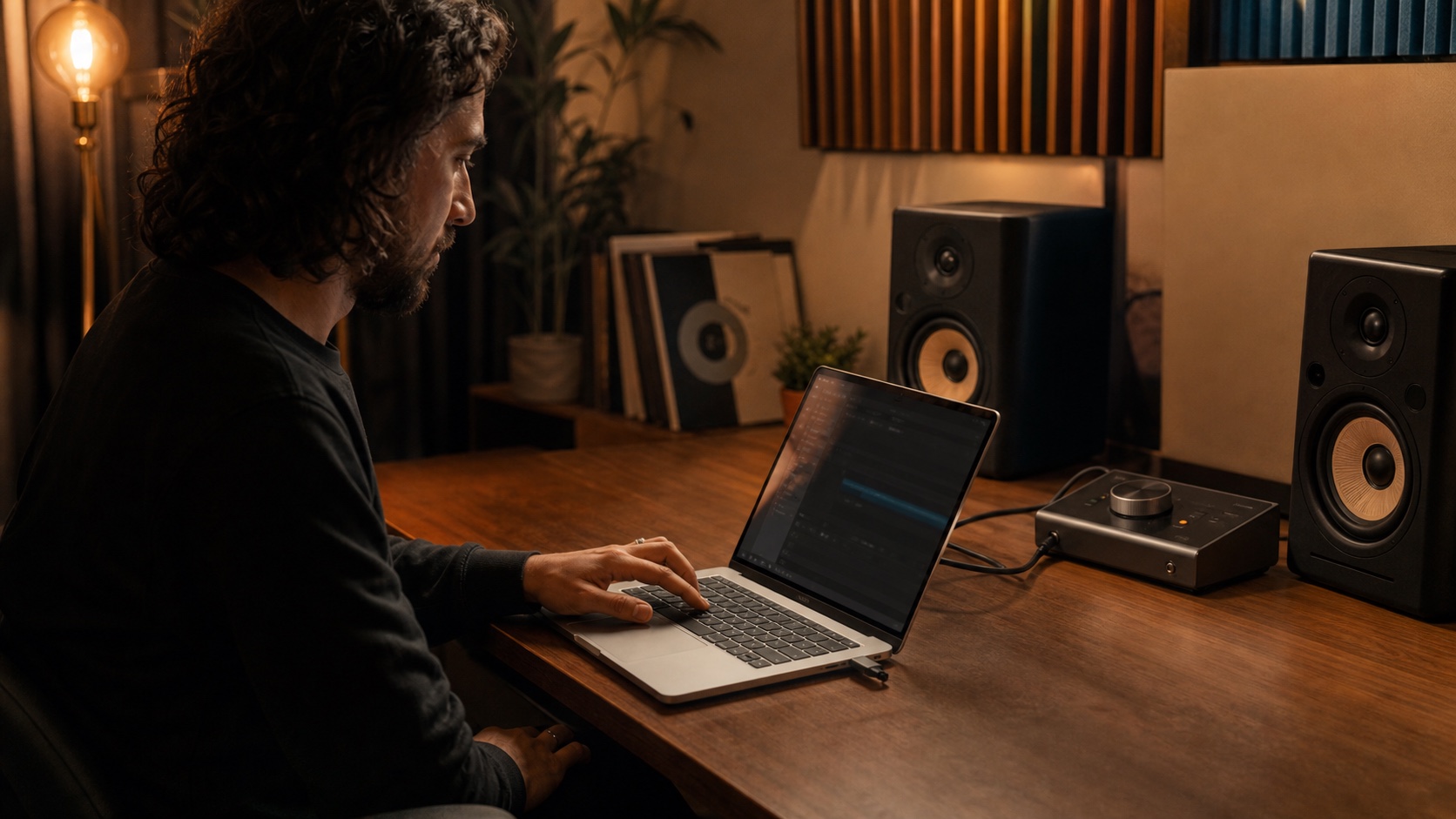
Veja o VolumeKeys devolver F10, F11 e F12, alternar entre saídas disponíveis e ficar discretamente na barra de menus.
Como funciona
Instale o VolumeKeys, escolha sua interface e continue usando o Mac como sempre.
Execute o instalador. O VolumeKeys aparece na barra de menus. Sem Terminal e sem configuração complicada.
Escolha a interface de áudio ou monitor e a saída que deseja controlar. O VolumeKeys memoriza os dois.
Pressione F10, F11 ou F12 para silenciar, diminuir ou aumentar o volume. Só isso.
Mais que teclas de volume
O VolumeKeys mantém os controles simples e cuida dos detalhes importantes em segundo plano.
Controlador de monitoração digital
Defina e salve um volume separado para cada par de saídas, iguale o nível dos monitores e alterne globalmente para comparar a mesma faixa em um volume de audição consistente, sem trocar cabos.
Processamento em ponto flutuante de 32 bits de alta precisão, desenvolvido para um controle transparente da monitoração.
Atenuação digital
O VolumeKeys atenua o sinal roteado do Mac e não foi projetado para amplificá-lo acima do nível da fonte. Ajuste o nível físico de audição desejado no controle da interface ou do monitor.
Privacidade desde o projeto
Seu áudio é processado localmente e não é enviado aos nossos servidores pelo VolumeKeys. O app não contém anúncios nem análise de uso.
Transições controladas
O VolumeKeys faz fade até o silêncio ao trocar de dispositivo ou par de saídas e depois sobe até o volume salvo para o par de destino. Iguale uma vez os diferentes pares de monitores e compare-os em um volume de audição consistente, sem um segundo salto de volume após a troca.
Ouça os dois canais juntos para identificar problemas de fase e equilíbrio.
Focus isola tudo abaixo de 150 Hz para decisões precisas nos graves. Night concentra o processamento onde o grave se torna físico. Um algoritmo DSP de baixas frequências desenvolvido especialmente reduz a energia profunda que faz ambientes e paredes vibrarem, preservando o corpo musical da mixagem. À noite, você ouve um som encorpado e equilibrado, enquanto menos graves chegam aos vizinhos.
Acompanha o buffer ativo do hardware/DAW sem uma segunda configuração concorrente.
Se a interface ou a tela selecionada for desconectada, o VolumeKeys retorna automaticamente a reprodução do sistema para a saída padrão atual do macOS.
Gravação
Selecione a interface física na DAW para gravar. O VolumeKeys pode controlar o áudio normal do Mac ao mesmo tempo.
Atalhos globais
De qualquer lugar no Mac: alterne os pares de monitores, ative ou desative o VolumeKeys, verifique o mono e ouça os dois modos de graves.
Somente os pares de saídas disponíveis recebem um atalho. Cada atalho global é registrado separadamente, de modo que um conflito em um deles não desativa os demais.
7 dias grátis.
Baixe o VolumeKeys, configure em poucos minutos e conheça o app completo por 7 dias no seu próprio Mac. Não é necessário informar dados de pagamento, e você decide se quer comprar.
7 dias grátis. É só baixar. Não é necessário informar dados de pagamento.
Dúvidas?
Teste o app completo grátis por 7 dias no seu próprio Mac. Depois decida com calma.
Muitas interfaces de áudio e saídas de monitores digitais não oferecem ao macOS um controle de volume ajustável, então F10-F12 deixam de alterar o nível. O VolumeKeys cria uma rota controlada por software para saídas Core Audio compatíveis e recupera as teclas.
O VolumeKeys atenua o sinal roteado do Mac e não foi projetado para amplificá-lo acima do nível da fonte. O volume real também depende do áudio de origem, da interface, do amplificador, dos fones de ouvido e dos alto-falantes.
O Bass Focus usa um filtro passa-baixas Linkwitz–Riley de quarta ordem (24 dB por oitava), ajustado em 150 Hz. Dois estágios Butterworth em cascata criam uma curva suave e monotônica, com −6 dB na frequência de corte indicada, enquanto os canais esquerdo e direito são filtrados separadamente para manter os graves em estéreo. Os coeficientes são calculados para a taxa de amostragem ativa, e um crossfade de 30 ms com margem de segurança fixa permite transições limpas, sem look-ahead nem latência adicional de buffer. Você ouve com clareza bumbo, baixo e acúmulos de graves, não um equalizador rudimentar de um só controle.
O Bass Night atua nas baixas frequências de grande comprimento de onda, que paredes e pisos comuns atenuam com menos eficiência e que podem se transmitir pela estrutura do prédio. Um passa-altas Butterworth de segunda ordem em 60 Hz atenua o subgrave profundo; depois, um low shelf de −6 dB em 200 Hz, baseado no projeto biquad de Robert Bristow-Johnson, reduz progressivamente o restante dos graves e mantém médios e agudos intactos. Essa cascata estéreo, calculada para a taxa de amostragem ativa, funciona sem look-ahead nem buffer adicional e faz a transição em 30 ms, preservando o equilíbrio em vez de deixar o som subitamente magro. Ela reduz a energia de graves enviada ao ambiente; o volume de audição e o prédio ainda determinam quanto chega aos vizinhos.
A versão mínima é o macOS 14.2. O VolumeKeys oferece suporte a Macs Apple Silicon e Intel. Todos os recursos ficam disponíveis grátis por 7 dias para você conhecer o app completo no seu próprio Mac antes de decidir.
O VolumeKeys oferece suporte a saídas Core Audio compatíveis, incluindo interfaces USB e Thunderbolt e monitores HDMI ou DisplayPort que aparecem como saídas estéreo padrão. Todos os recursos ficam disponíveis grátis por 7 dias para você conhecer o app completo com sua saída preferida antes de decidir.
Não para o uso normal de áudio. É preciso ter internet para baixar, comprar e ativar o VolumeKeys. Após a ativação bem-sucedida, a licença paga foi projetada para uso normal offline, sujeita ao estado local da licença e aos requisitos técnicos.
O VolumeKeys é uma compra única, sem assinatura. Os impostos estão incluídos no preço.