
التثبيت
شغّل برنامج التثبيت، وسيظهر VolumeKeys في شريط القوائم. لا حاجة إلى Terminal أو إعداد معقد.
 VolumeKeys
عائلة Audient iD · تم الاختبار مع iD14 MKII
تحكم في مخارج الستيريو المتوافقة في واجهة Audient iD باستخدام مفاتيح F10-F12 في Mac. اختبرناه في الاستوديو باستخدام iD14 MKII. استخدم جميع الميزات مجانًا لمدة 7 أيام على جهاز Mac الخاص بك قبل أن تقرر.
معاينة VolumeKeys التفاعلية. أسماء الأجهزة وأزواج المخرجات المعروضة توضيحية؛ تعتمد الاختيارات الدقيقة على الجهاز وبرنامج التشغيل وتكوين macOS.
أكثر من الحجم
تحكم في مخرج ستيريو متوافق ضمن عائلة Audient iD باستخدام F10-F12. بدّل بين أزواج المخارج المتاحة لشاشات مراقبة مختلفة، وافحص المونو، واستمع إلى الجهير عبر Bass Focus وقلّل تسربه عبر Bass Night، وكل ذلك من لوحة المفاتيح.
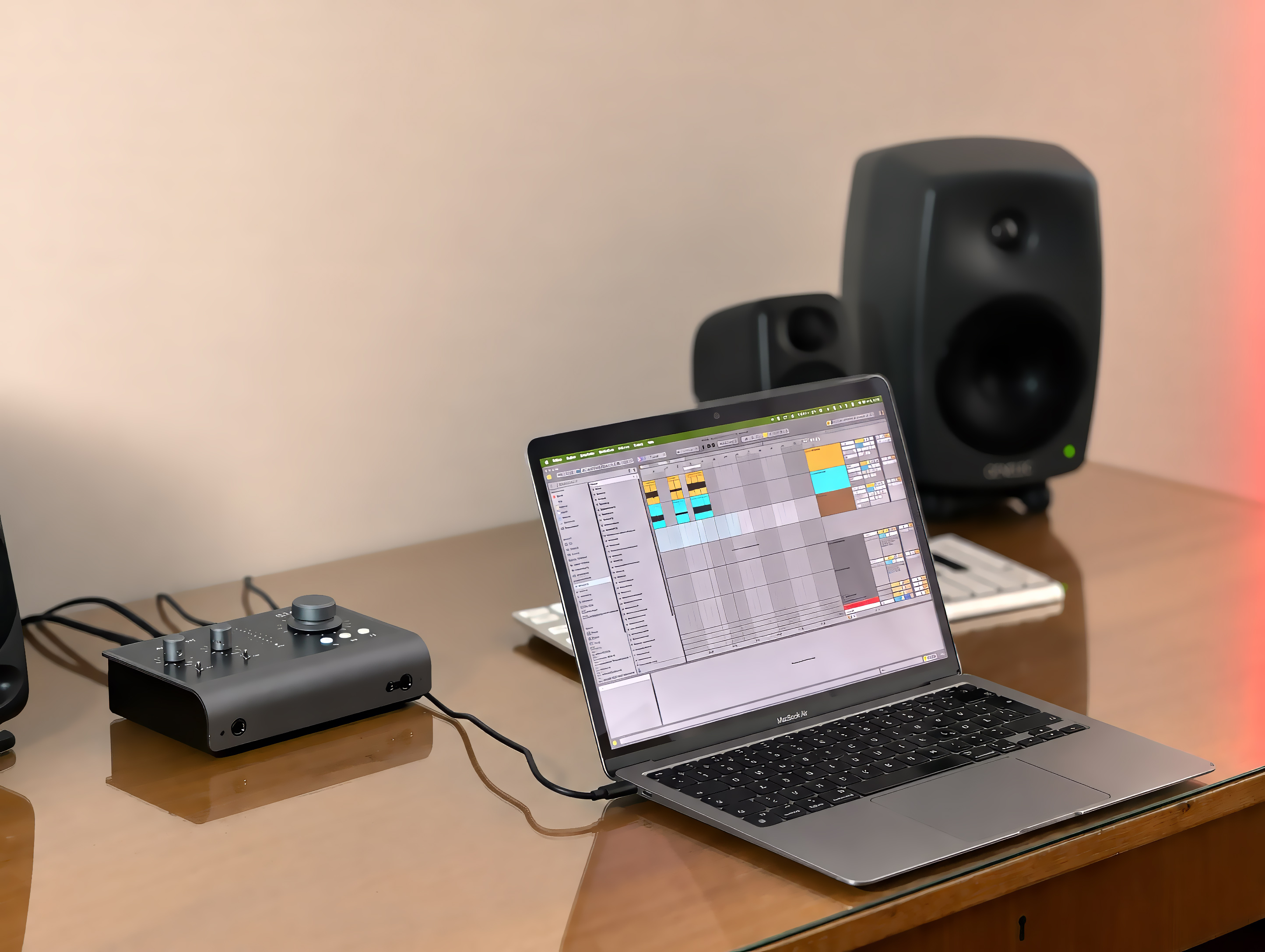
تم الاختبار باستخدام iD14 MKII
في اختبار الاستوديو الخاص بنا، حدد VolumeKeys iD14 MKII كهدف Core Audio واستجاب المسار المختار لكتم الصوت وخفض مستوى الصوت ورفع مستوى الصوت. تتيح لك النسخة التجريبية المجانية تأكيد سير العمل نفسه باستخدام زوج الإخراج الخاص بك.
جولة في المنتج خلال 45 ثانية
شاهد كيف يتحكم VolumeKeys في مسار تشغيل Mac المحدد باستخدام F10 وF11 وF12 ويظل هادئًا في شريط القائمة.
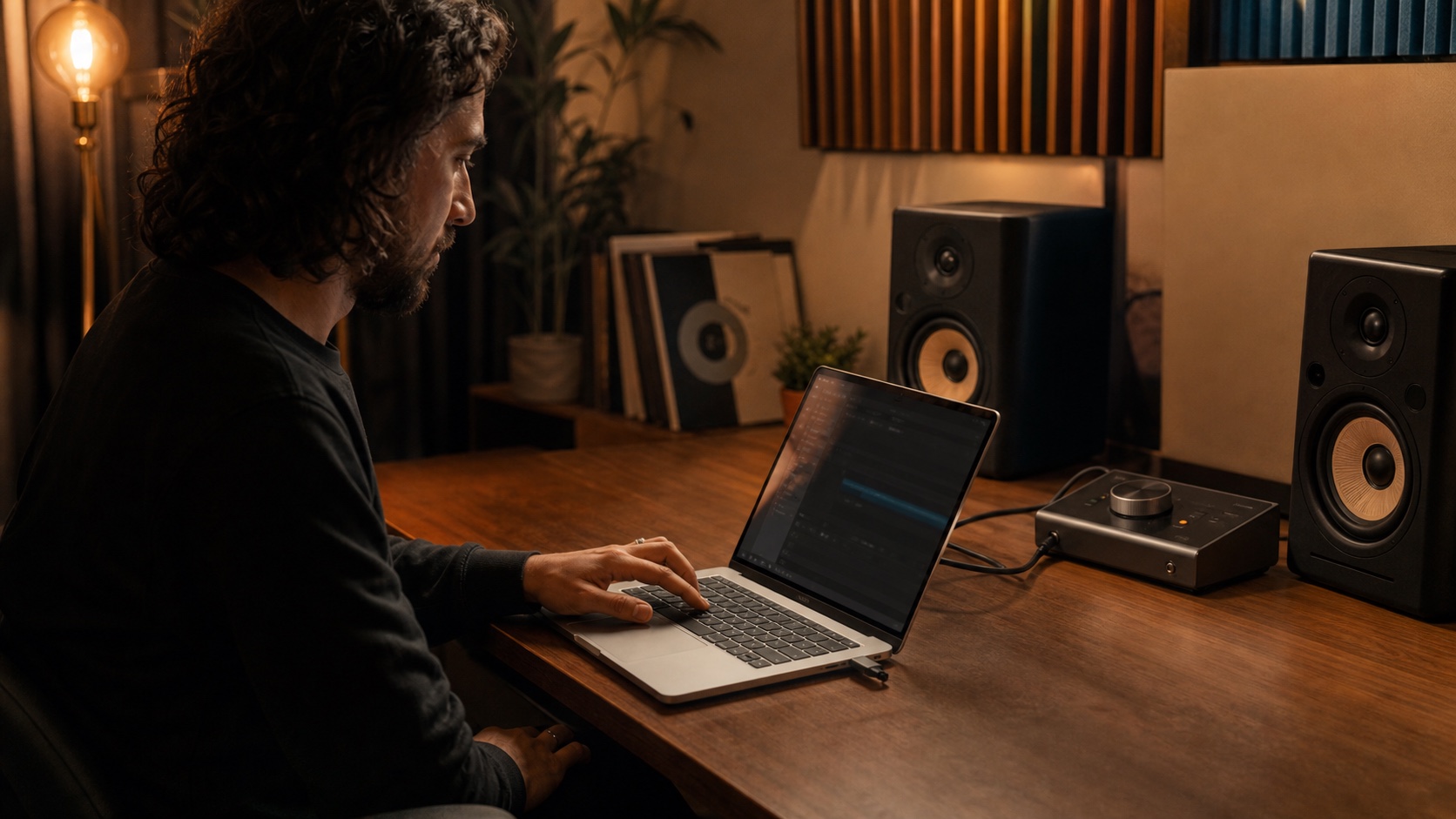
توضح جولة المنتج سير عمل VolumeKeys نفسه عبر عائلات واجهات الصوت المتوافقة.
كيف يعمل
ثبّت VolumeKeys واختر واجهة Audient iD ثم واصل استخدام جهاز Mac كالمعتاد.
شغّل برنامج التثبيت، وسيظهر VolumeKeys في شريط القوائم. لا حاجة إلى Terminal أو إعداد معقد.
حدد واجهة Audient iD وزوج مخارج الستيريو الذي يعرضه VolumeKeys. تعتمد الأزواج المتاحة على الطراز وبرنامج التشغيل وإعداد macOS.
اضغط F10 أو F11 أو F12 للكتم أو خفض الصوت أو رفعه. هذا كل شيء.
VolumeKeys مع واجهة Audient iD
استخدم لوحة المفاتيح لتشغيل Mac، واحتفظ ببرنامج التشفير Audient لمستوى الشاشة الفعلي، وقم بالوصول إلى كل أداة استماع من شريط القائمة.
وحدة تحكم رقمية للمراقبة
عندما يعرض الجهاز وبرنامج التشغيل أكثر من زوج استريو متوافق، يستطيع VolumeKeys تذكر مستوى منفصل لكل زوج متاح والتبديل بين تلك المسارات المحددة.
معالجة عالية الدقة بنظام الفاصلة العائمة 32 بت، مصممة للتحكم الشفاف في المراقبة.
توهين رقمي
يُخفّض VolumeKeys إشارة Mac الموجّهة، وهو غير مصمم لرفعها فوق مستوى المصدر. اضبط مستوى الاستماع الفعلي المطلوب من الواجهة أو وحدة تحكم المراقبة.
الخصوصية في صميم التصميم
تُعالج المواد الصوتية محليًا ولا يرسلها VolumeKeys إلى خوادمنا. ولا يتضمن التطبيق إعلانات أو تحليلات لاستخدامه.
انتقالات مضبوطة
يُخفت VolumeKeys الصوت إلى الصمت عند تغيير الجهاز أو زوج المخارج، ثم يعود إلى المستوى المحفوظ لـ واجهة Audient iD. يحتفظ كل زوج متاح بمستواه المحفوظ.
استمع إلى القناتين معًا لاكتشاف مشكلات الطور والتوازن.
يعزل Focus كل ما دون 150 هرتز لاتخاذ قرارات دقيقة في الترددات المنخفضة. ويركز Night معالجته حيث يصبح الجهير محسوسًا جسديًا. تقلل خوارزمية DSP مخصصة للترددات المنخفضة الطاقة العميقة التي تجعل الغرف والجدران تهتز، مع الحفاظ على الامتلاء الموسيقي للمزيج. وتسمع ليلاً صوتًا ممتلئًا ومتوازنًا، بينما يصل جهير أقل إلى الجيران.
يتبع المخزن المؤقت النشط للعتاد أو DAW من دون إعداد ثانٍ متعارض.
إذا فُصلت الواجهة أو الشاشة المحددة، يعيد VolumeKeys تشغيل صوت النظام تلقائيًا عبر مخرج macOS الافتراضي الحالي.
التسجيل
حدد واجهة Audient iD مباشرة في برنامج DAW للتسجيل. ويمكن لـ VolumeKeys التحكم في صوت Mac العادي في الوقت نفسه.
اختصارات عامة
بدّل أزواج شاشات المراقبة وشغّل VolumeKeys أو أوقفه وتحقق من الصوت الأحادي واستمع إلى وضعي Bass من أي مكان على جهاز Mac.
لا تحصل على اختصار إلا أزواج المخارج المتاحة. ويُسجّل كل اختصار عام بصورة مستقلة، لذلك لا يؤدي تعارض اختصار واحد إلى تعطيل الاختصارات الأخرى.
كيف يساعد VolumeKeys مع عائلة Audient iD
يمكن لـ واجهة Audient iD تشغيل صوت Mac بصورة طبيعية حتى عندما يتعامل macOS مع المخرج على أنه ثابت المستوى. وعندما لا يتوفر مستوى صوت رئيسي قابل للضبط، قد لا تكون مفاتيح مستوى الصوت القياسية في Mac متاحة.
ينشئ VolumeKeys مسارًا يتحكم فيه البرنامج إلى المخرج المحدد. تتحكم F10-F12 في صوت Mac الموجّه بينما تحتفظ أجهزة عائلة Audient iD بوظائف المراقبة الفعلية.
7 أيام مجانًا.
استخدم جميع الميزات مجانًا لمدة 7 أيام على جهاز Mac الخاص بك، ثم قرر على مهل. لا يلزم إدخال بيانات الدفع.
7 أيام مجانًا. ما عليك سوى تنزيل التطبيق. لا يلزم إدخال بيانات الدفع.
الأسئلة الشائعة حول عائلة Audient iD
تعرف بالضبط على ما يتحكم فيه VolumeKeys، ومسار الاستريو الذي يجب اختياره وما يبقى تحت تحكم أجهزة Audient.
صُمم VolumeKeys لمخارج Core Audio الستيريو المتوافقة ضمن عائلة Audient iD. استخدم اختبارنا الموثق في الاستوديو iD14 MKII. استخدم جميع الميزات مجانًا لمدة 7 أيام مع واجهة Audient iD وزوج التشغيل المفضل لديك.
يمكن لـ macOS تعطيل التحكم في مستوى صوت النظام الخاص به عندما لا يعرض جهاز Core Audio الخارجي خاصية حجم رئيسي قابل للتعيين. يوفر VolumeKeys مسارًا يتم التحكم فيه بواسطة البرنامج للمخرجات المتوافقة.
لا. يبقى مشفّر Audient هو التحكم الفعلي في المراقبة. يُخفّض VolumeKeys إشارة Mac الموجّهة رقميًا، وهو غير مصمم لرفعها فوق مستوى المصدر.
نعم. للتسجيل، حدد iD14 مباشرة في منصة العمل الصوتية الخاصة بك. يمكن لصوت نظام Mac العادي استخدام VolumeKeys في نفس الوقت.